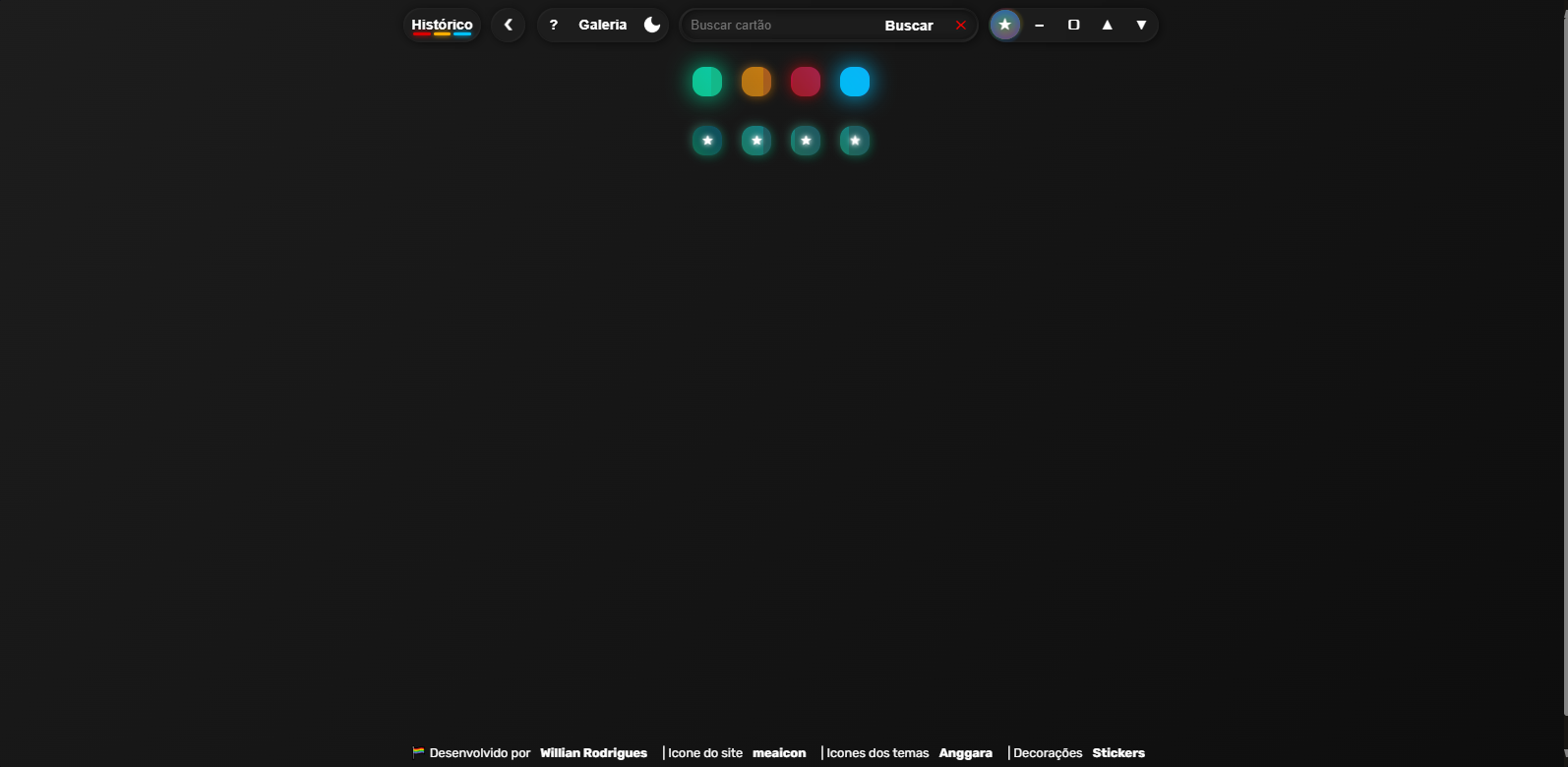
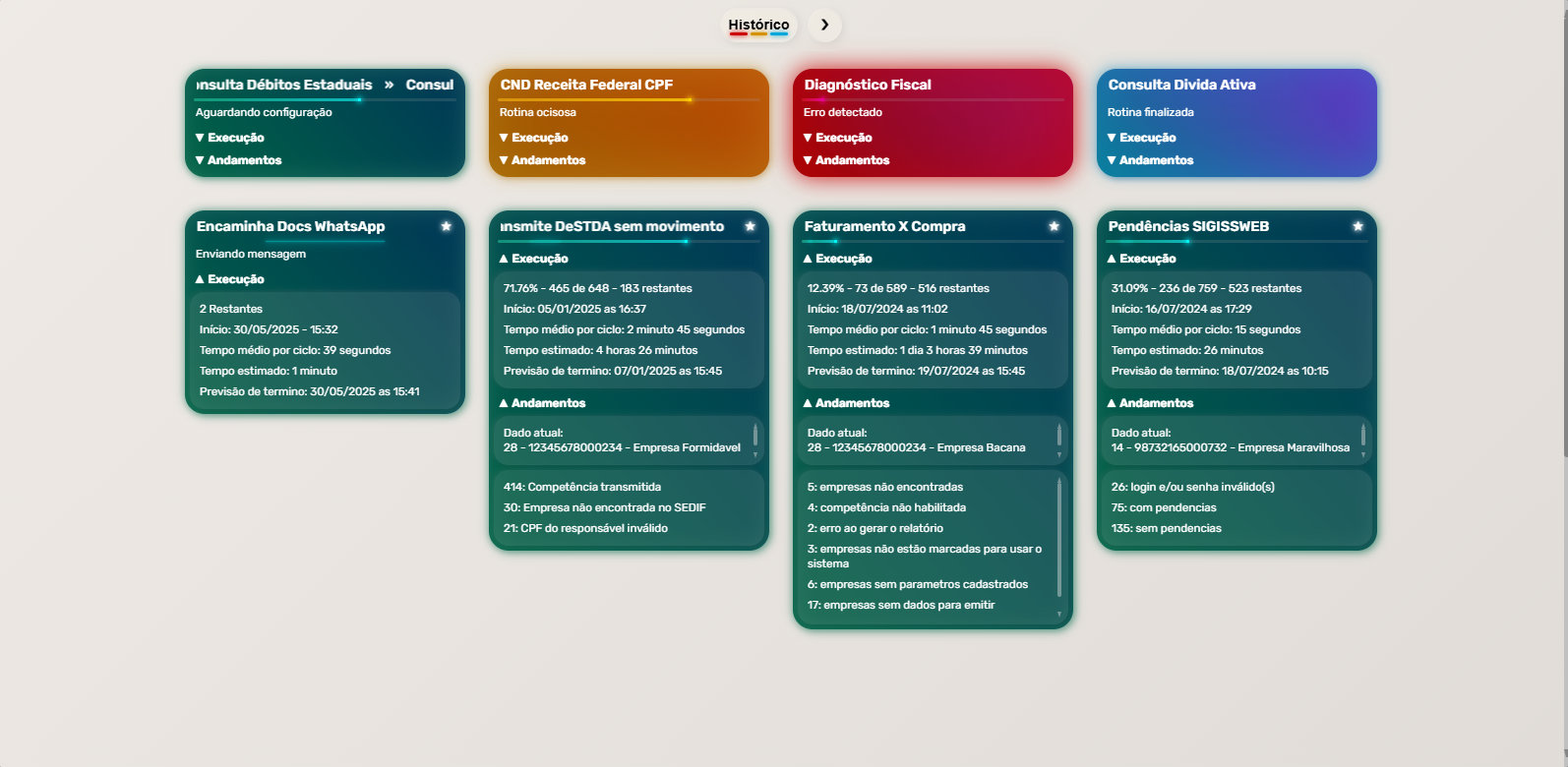
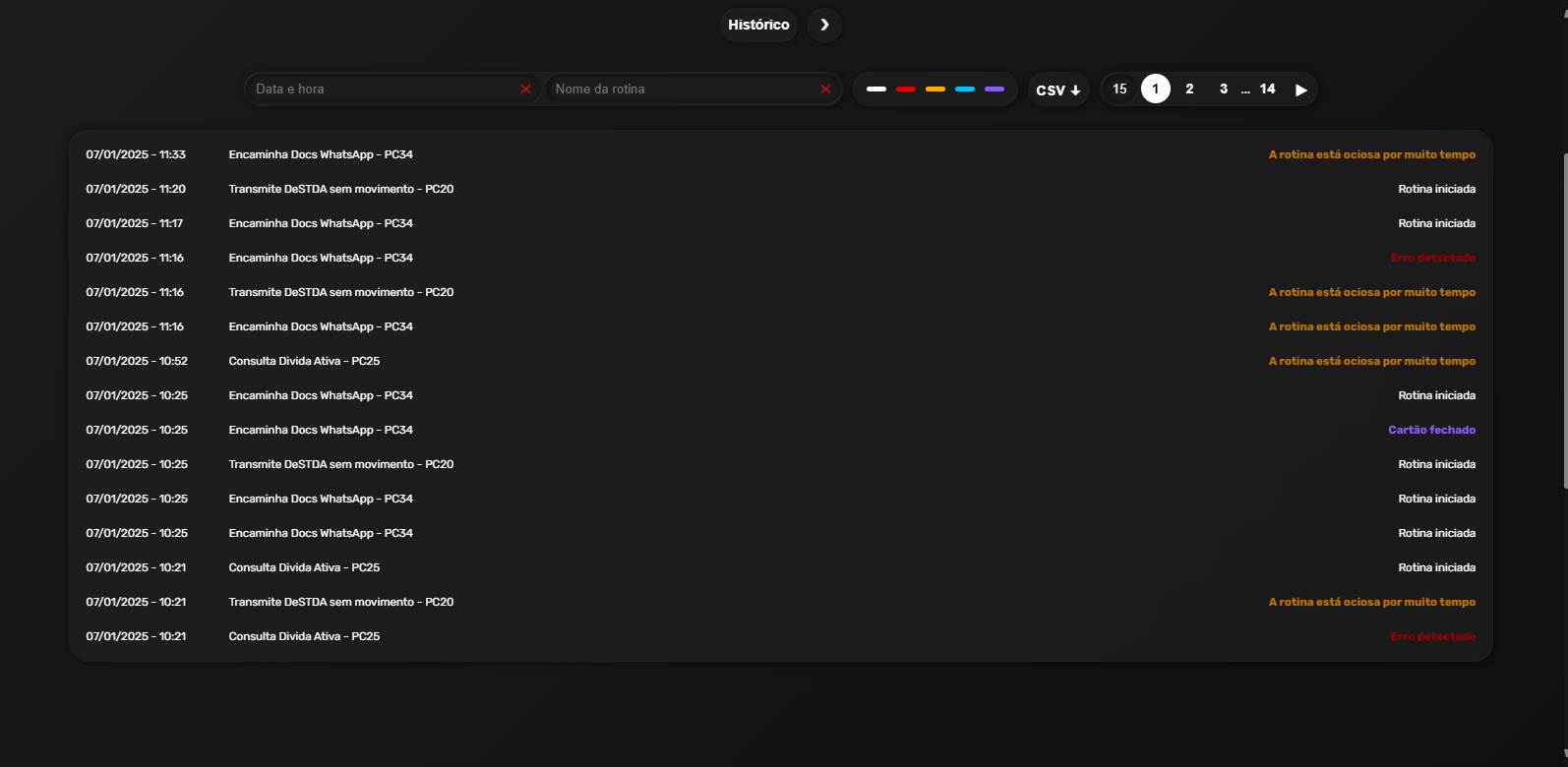
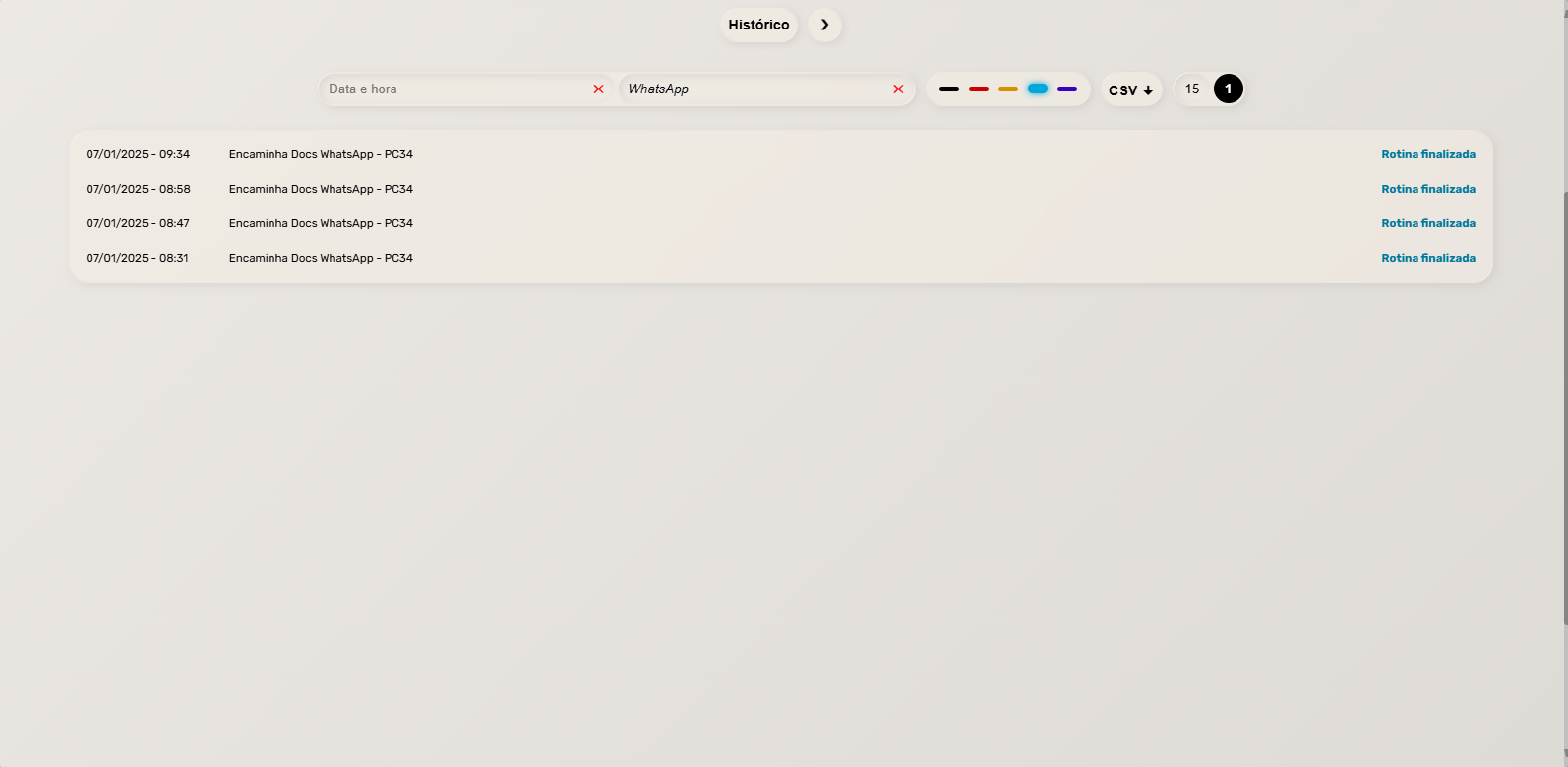
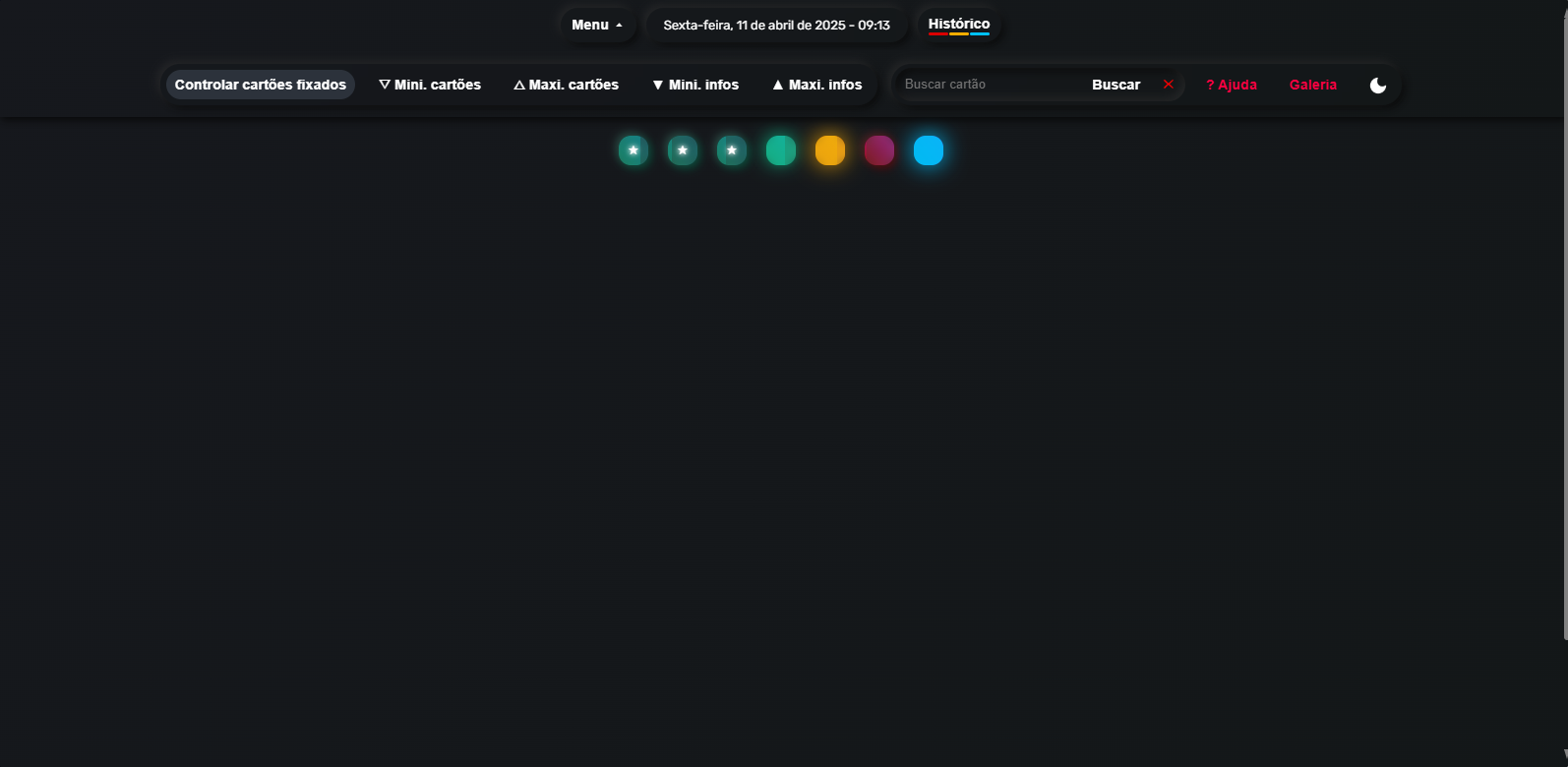
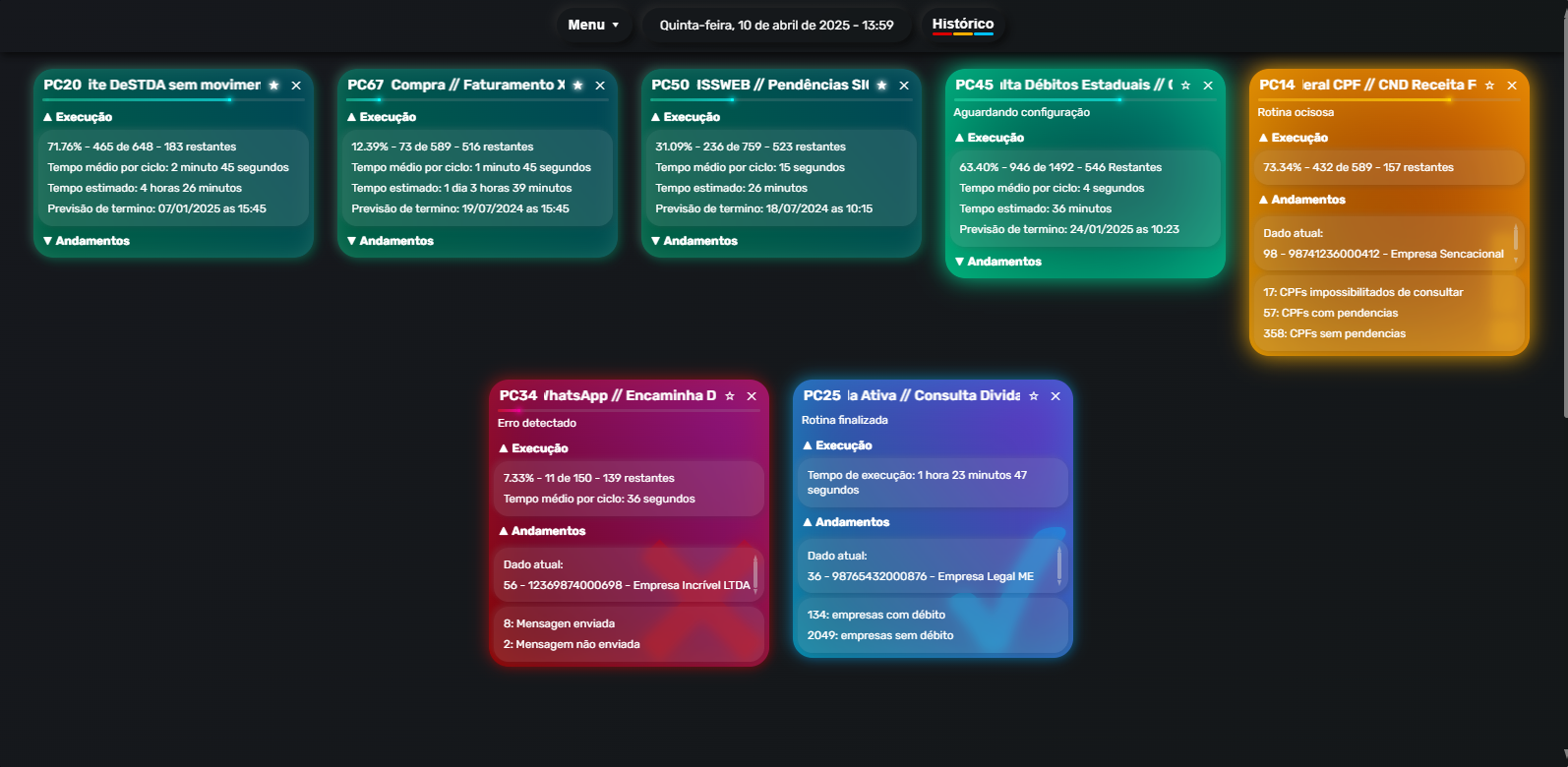
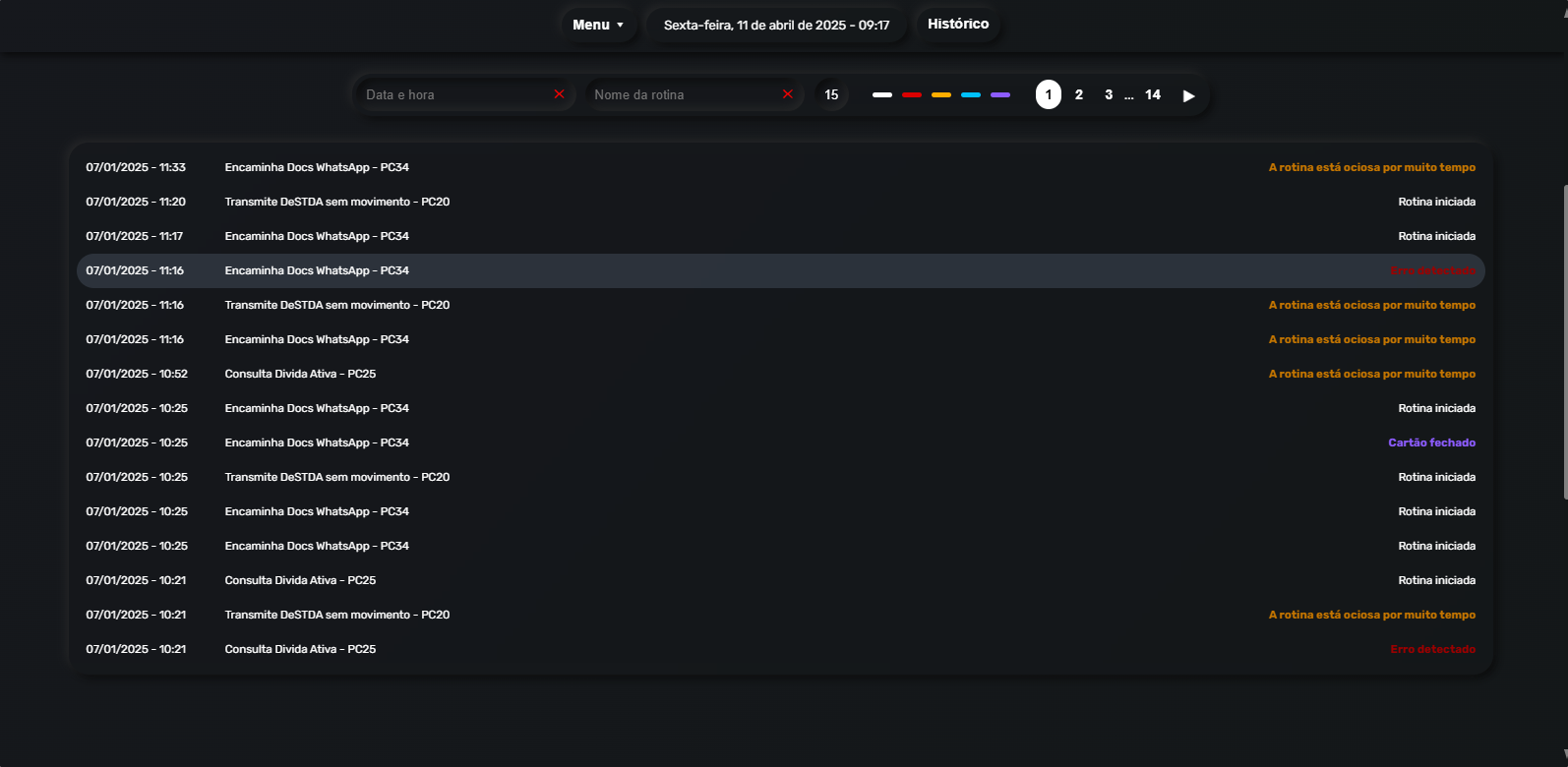
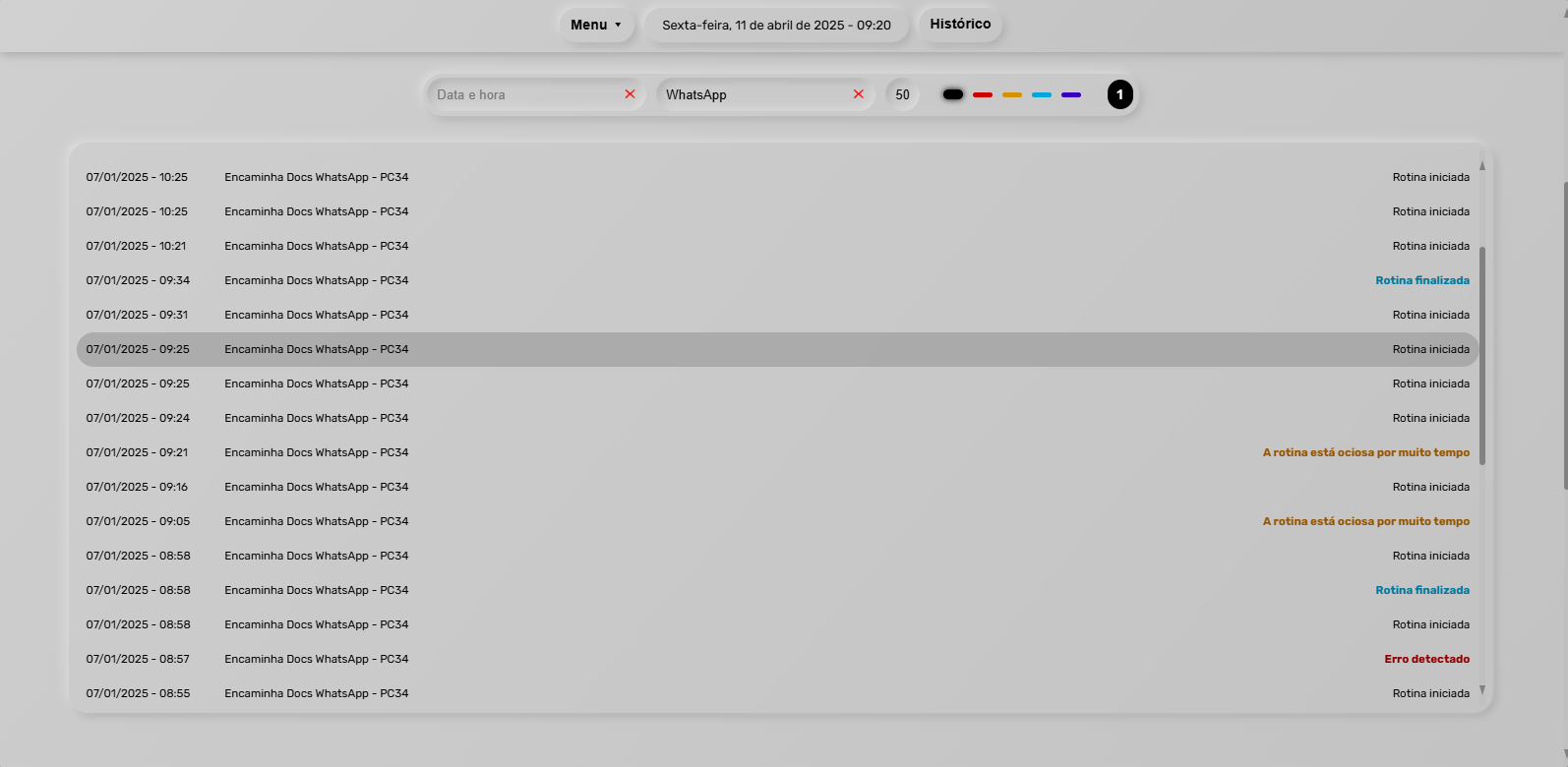
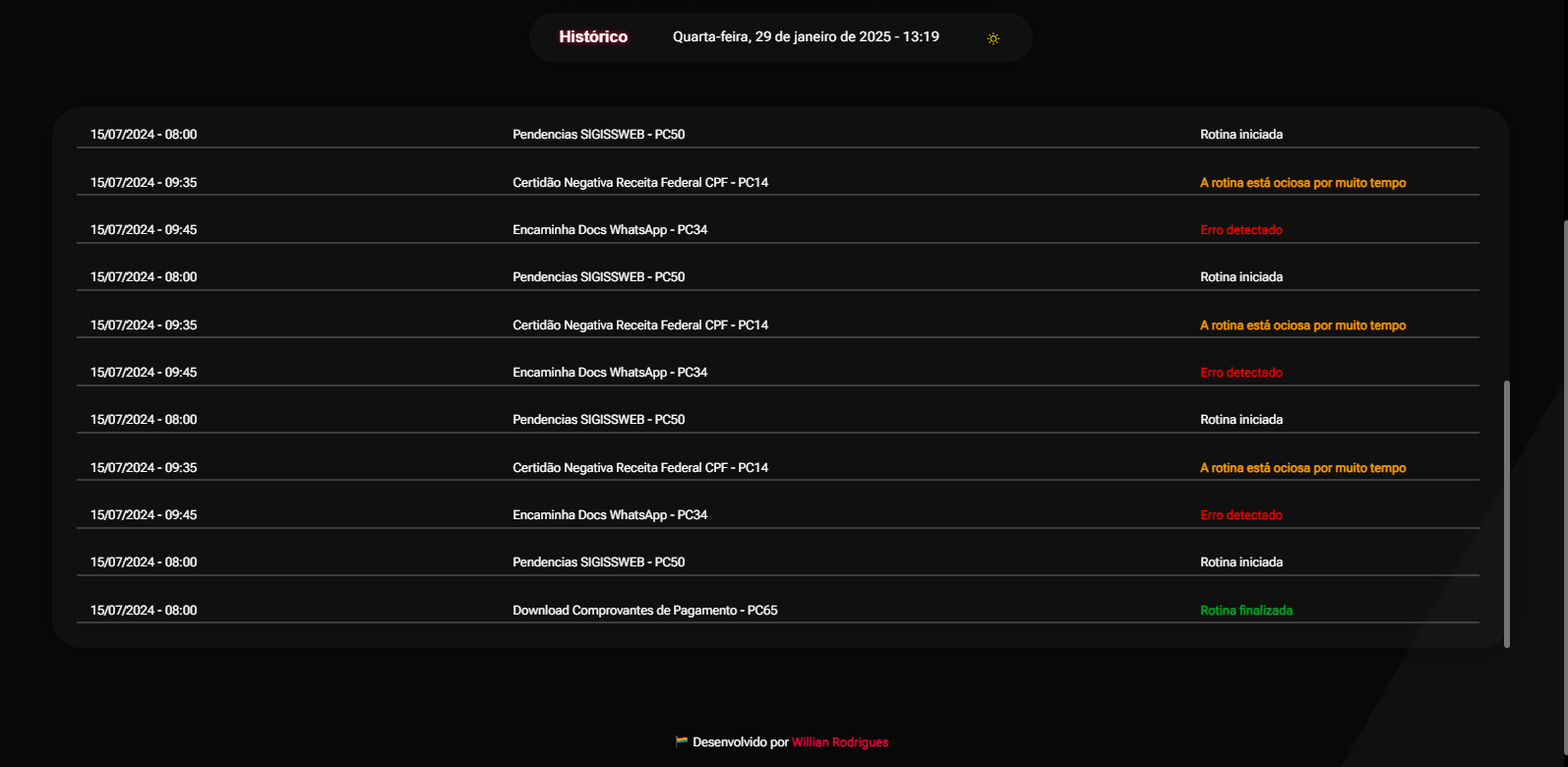
Galeria com as versões antigas do TaskWatch ;)


31 de Março de 2026
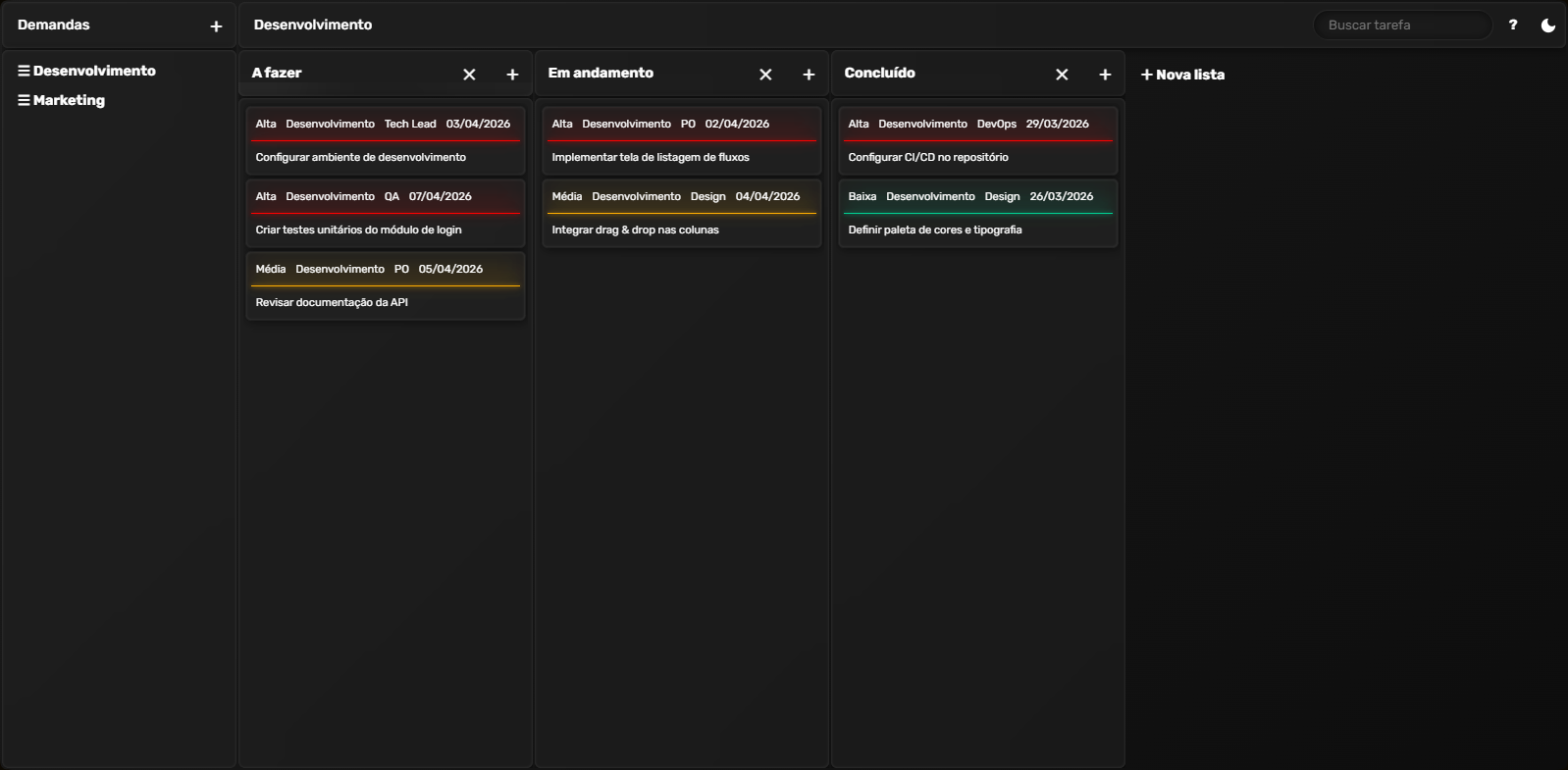
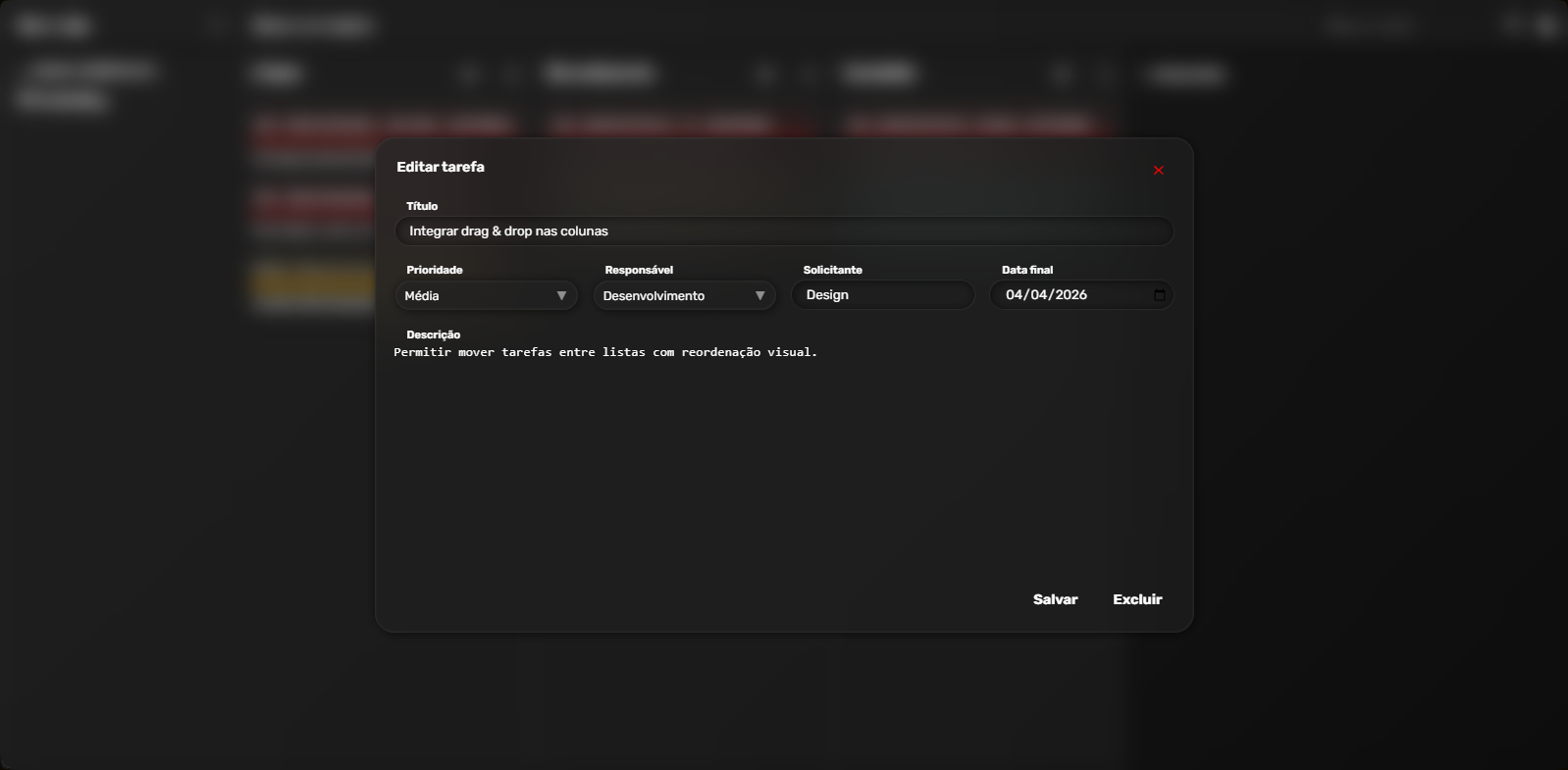
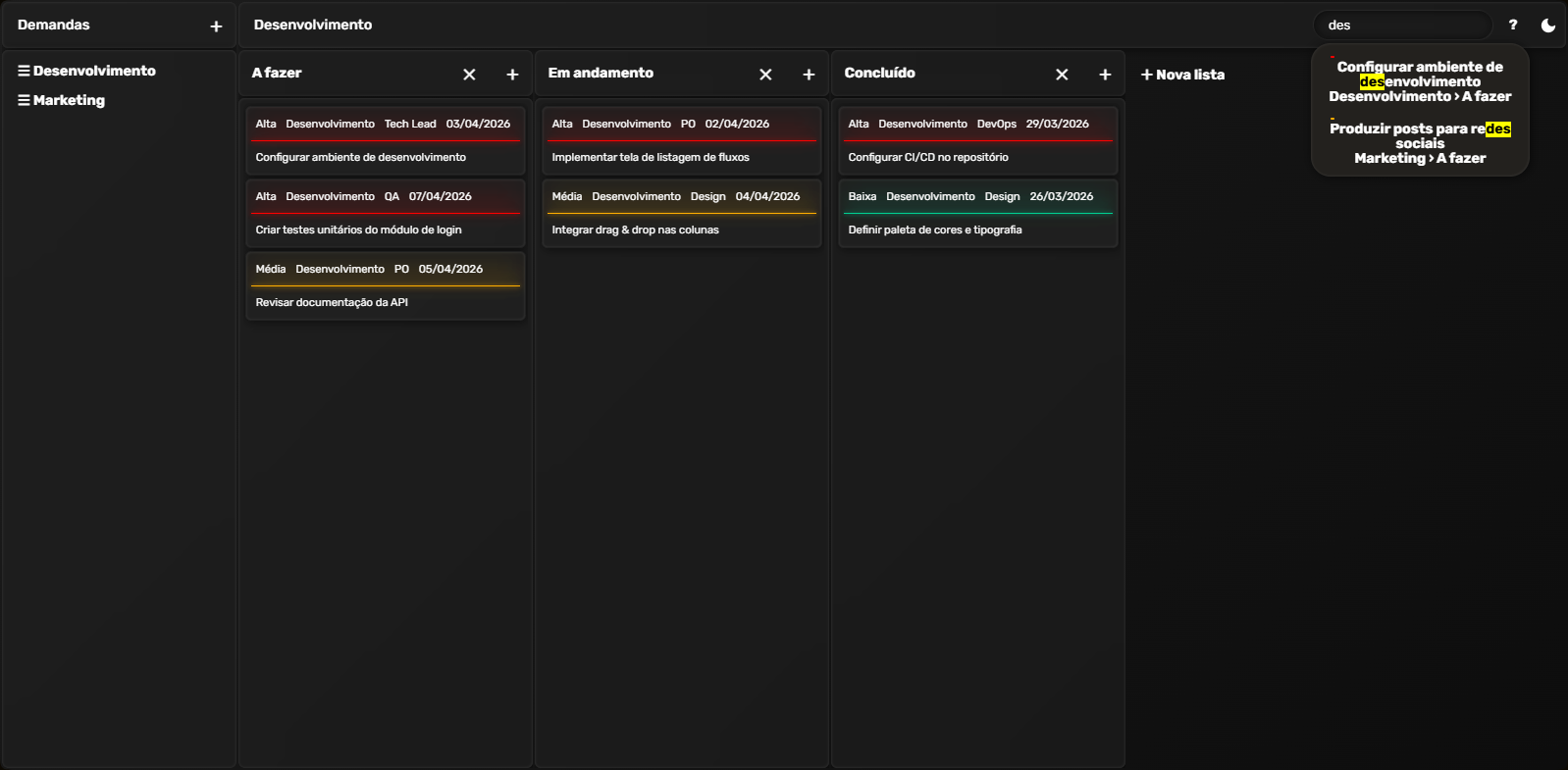
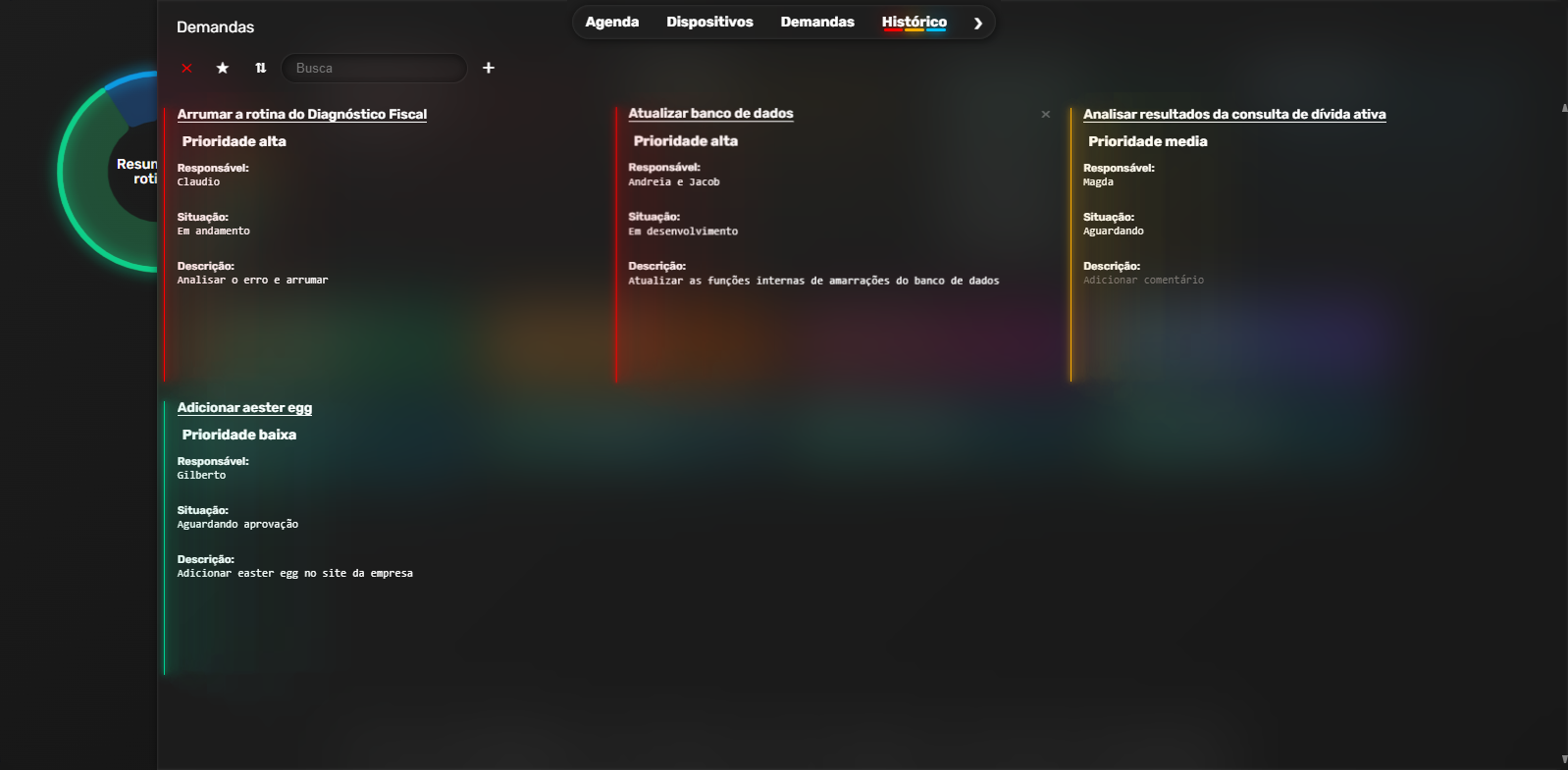
Visão geral da tela de demandas em 31 de Março de 2026 Modal de edição de tarefa em 31 de Março de 2026 Resultado de pesquisa de demanda em 31 de Março de 2026


23 de Janeiro de 2026
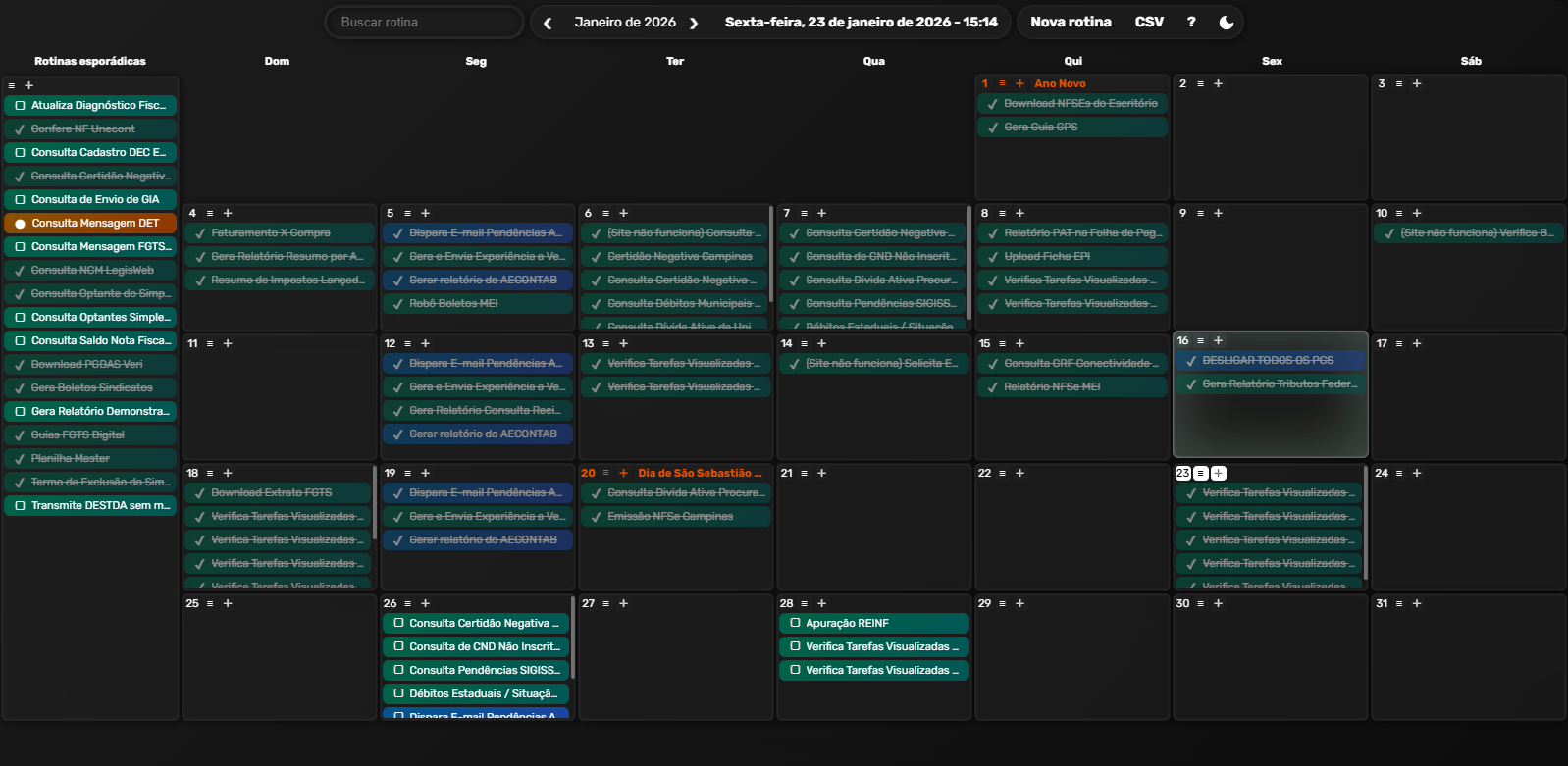
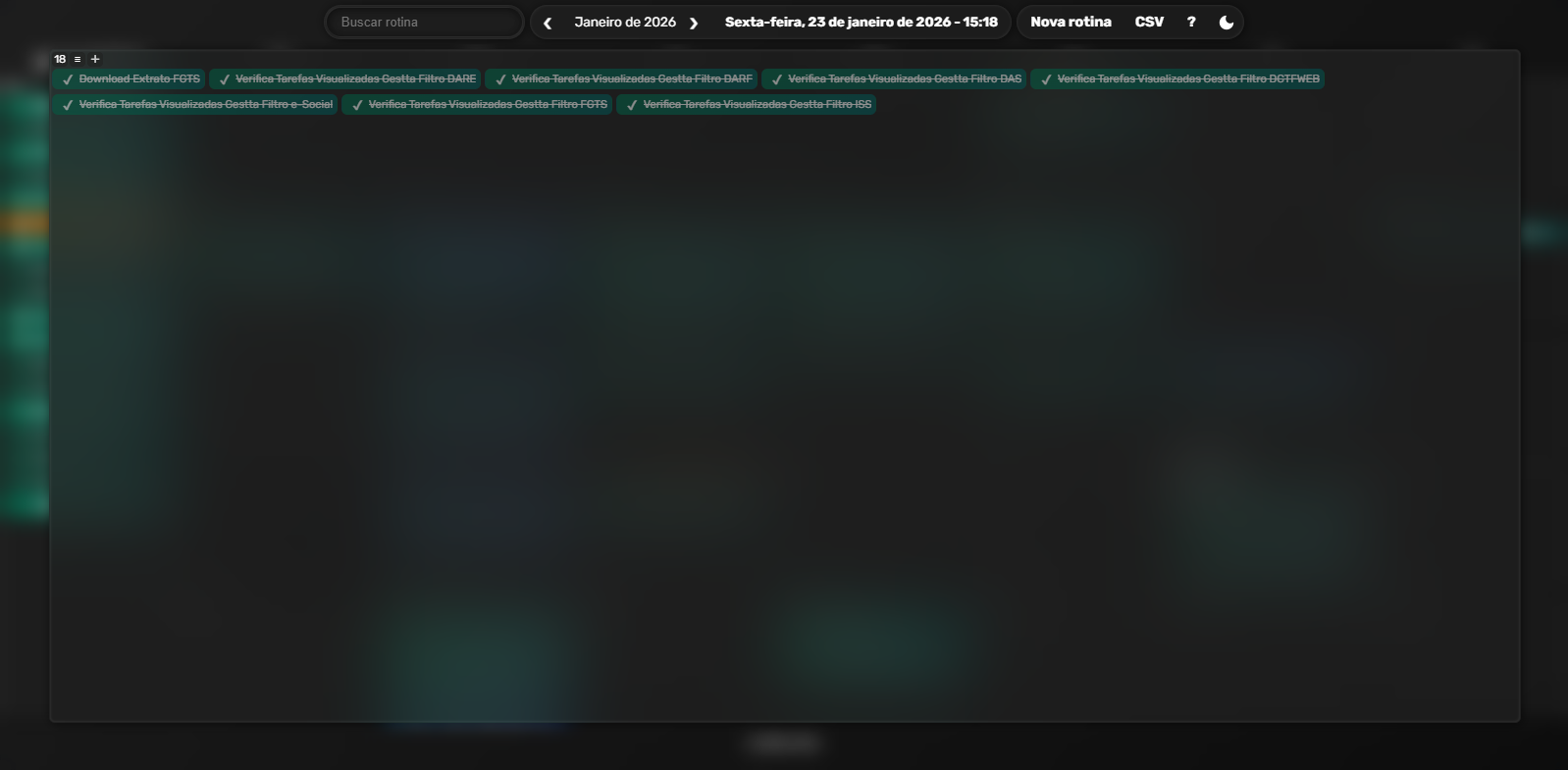
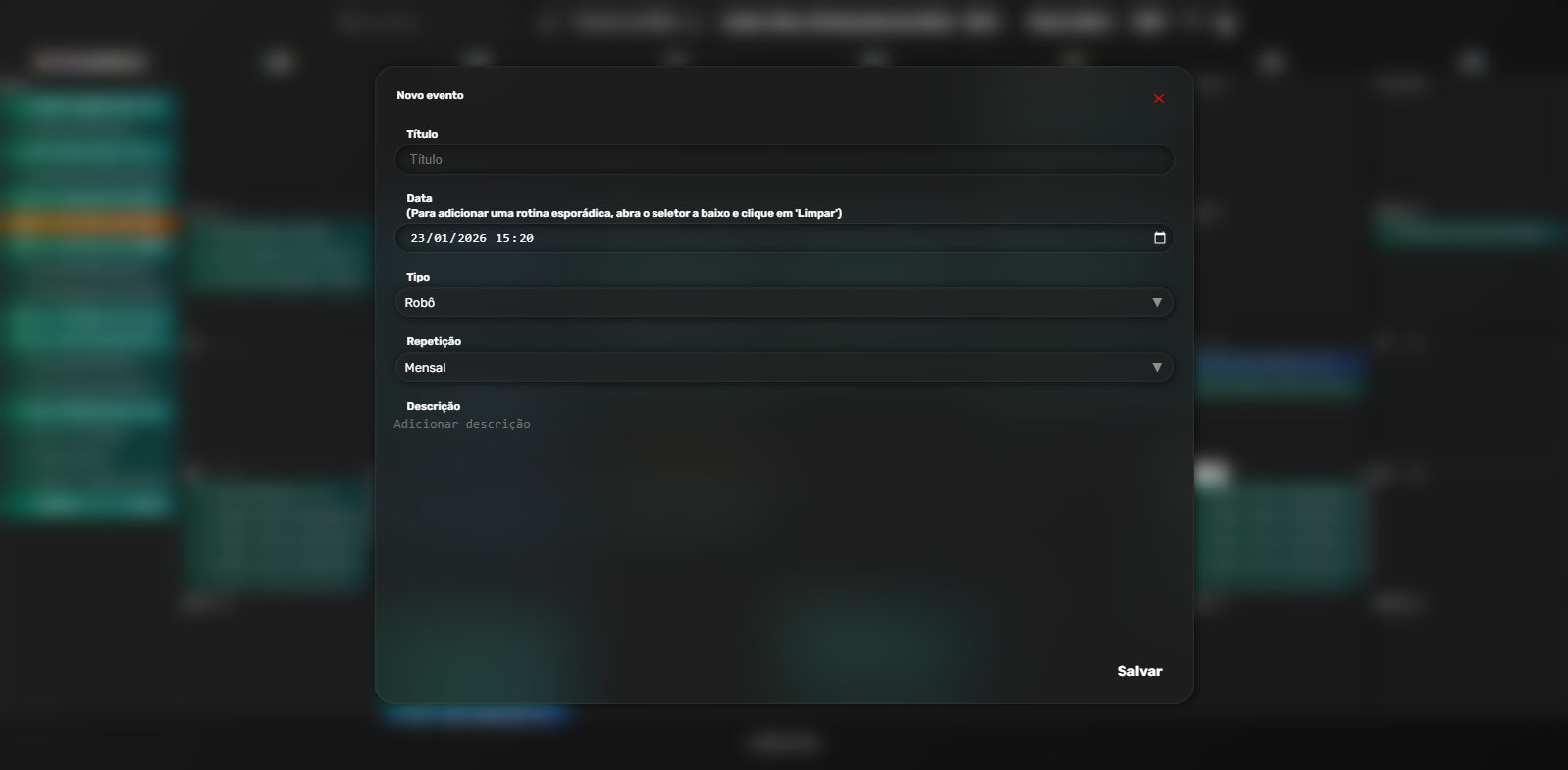
Visão geral dos catões em 23 de Janeiro de 2026 Tela de demandas ordenada por prioridade em 23 de Janeiro de 2026 Tela da agenda em 23 de Janeiro de 2026 Celula do calendário da egenda maximizado em 23 de Janeiro de 2026 Tela de cadastro de uma nova rotina na agenda em 23 de Janeiro de 2026


19 de Setembro de 2025
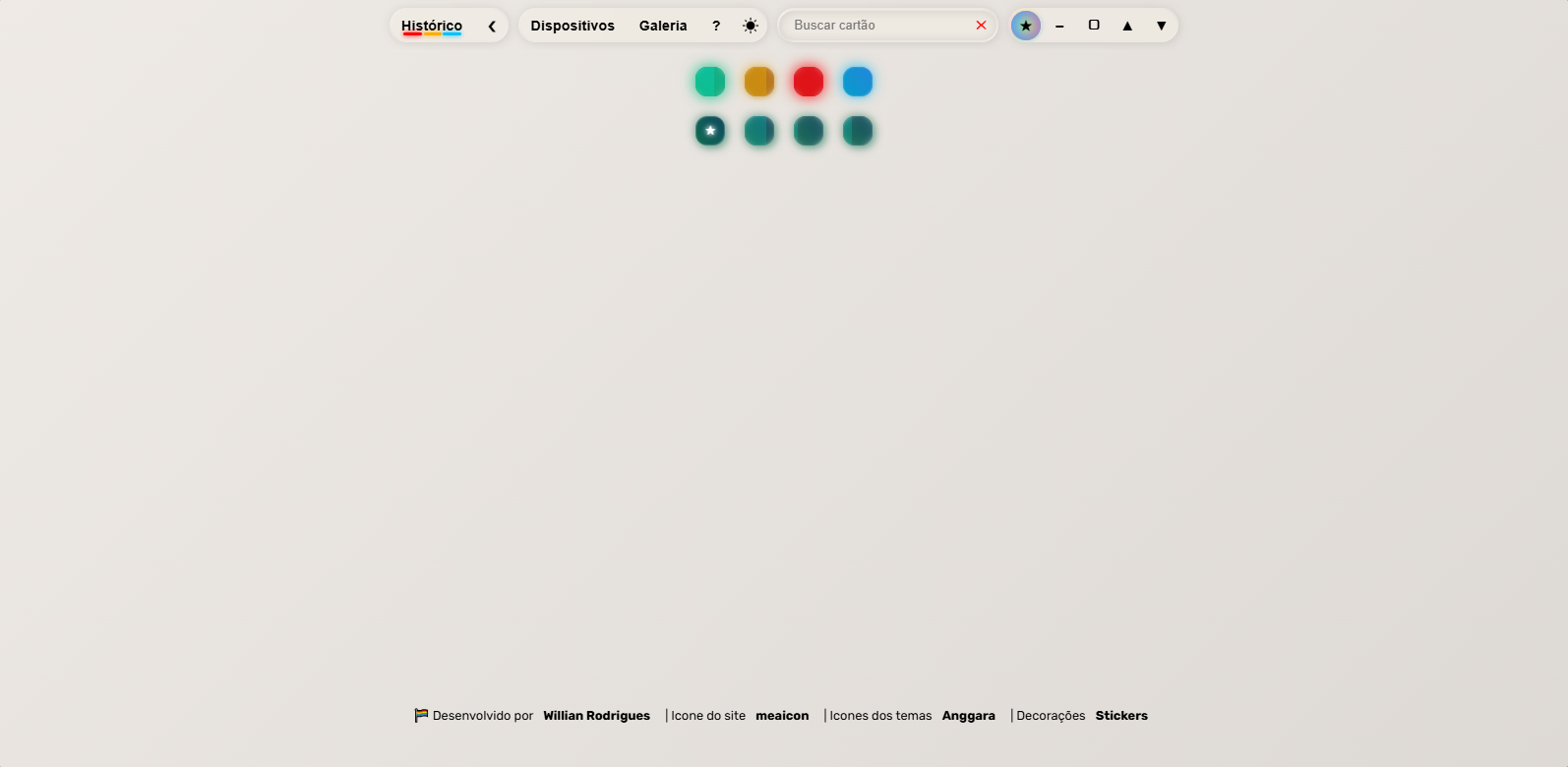
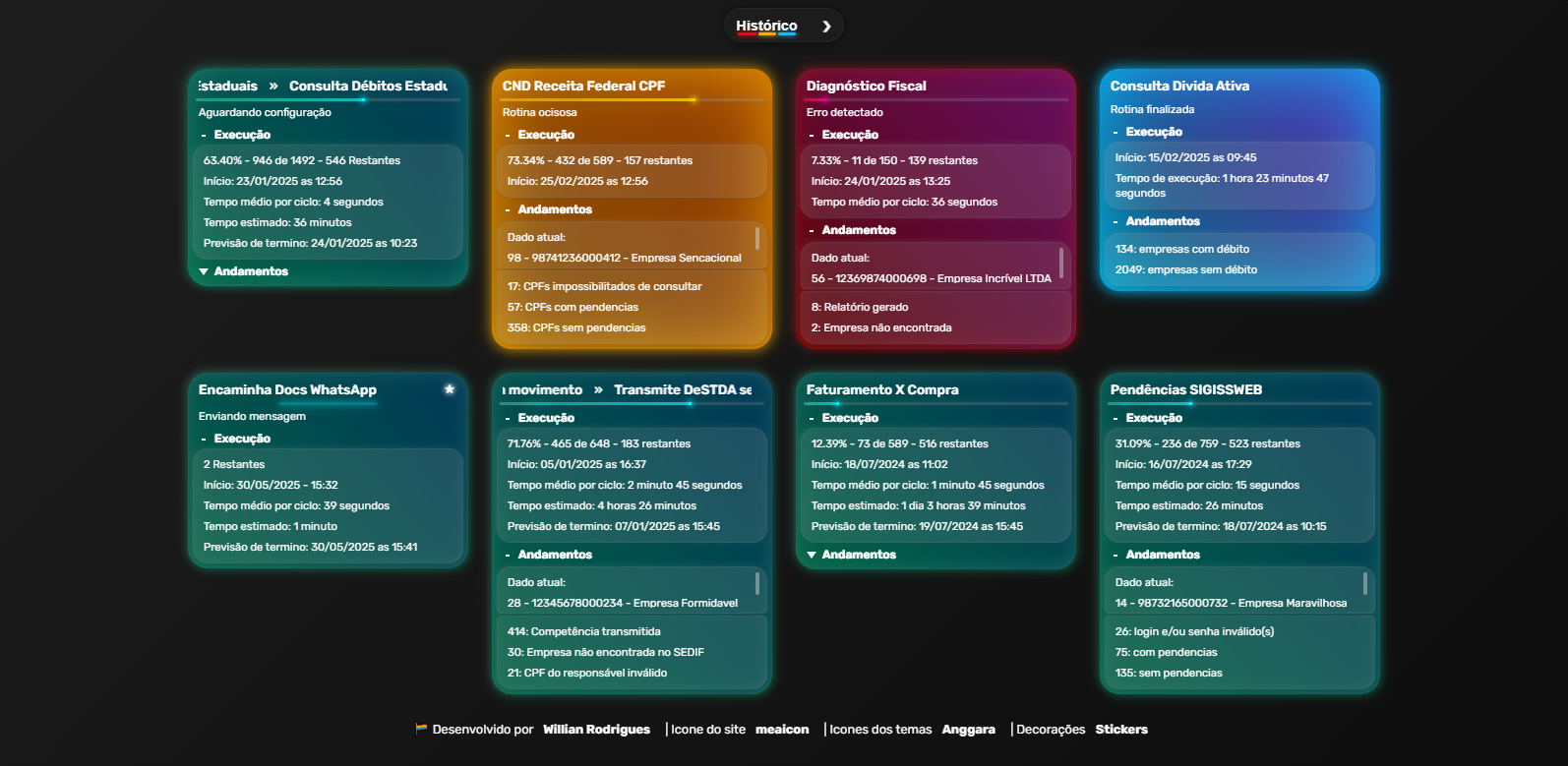
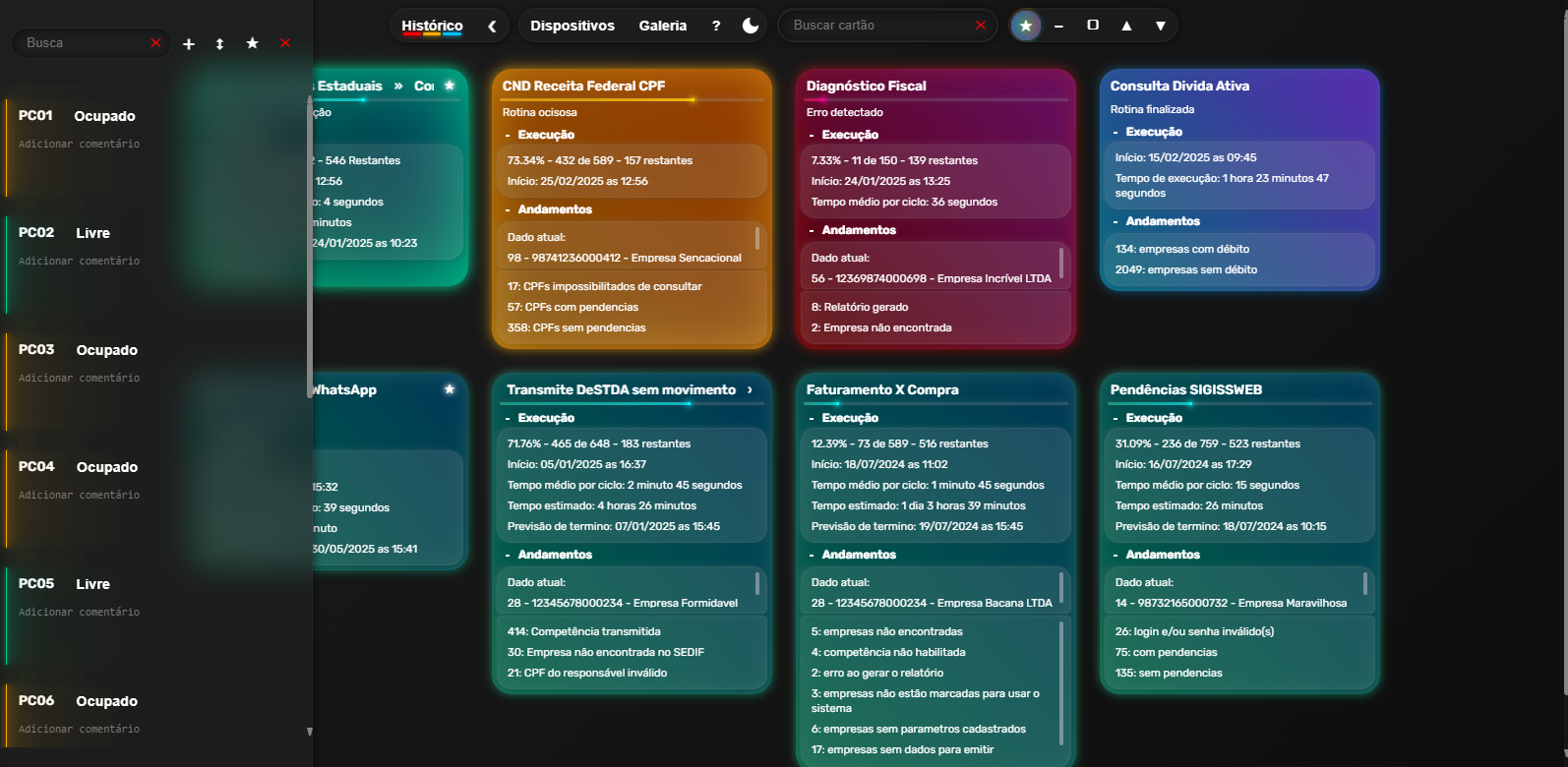
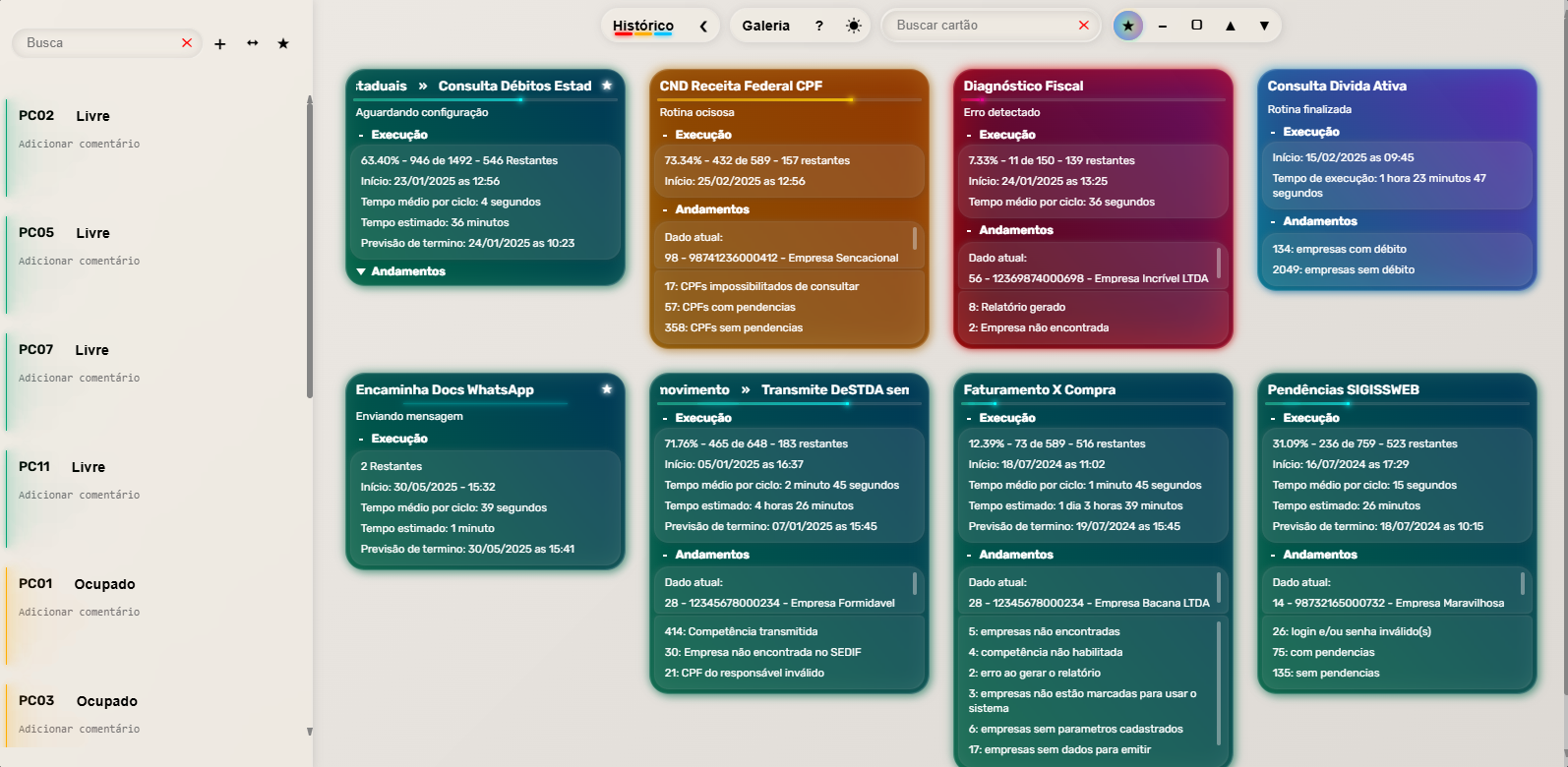
Menu do site em 19 de Setembro de 2025 Visão geral dos catões em 19 de Setembro de 2025 Tela dos dispositivos em 19 de Setembro de 2025 Tela dos dispositivos fixada e ordenada em 19 de Setembro de 2025 Tela de histórico em 19 de Setembro de 2025 Tela de histórico com filtro aplicado em 19 de Setembro de 2025 Tela de ajuda em 19 de Setembro de 2025 Tela de descanso em 19 de Setembro de 2025


17 de Julho de 2025
Menu do site em 17 de Julho de 2025 Visão geral dos catões em 17 de Julho de 2025 Tela de histórico em 17 de Julho de 2025 Tela de histórico com filtro aplicado em 17 de Julho de 2025 Tela de ajuda em 17 de Julho de 2025 Tela de descanso em 17 de Julho de 2025


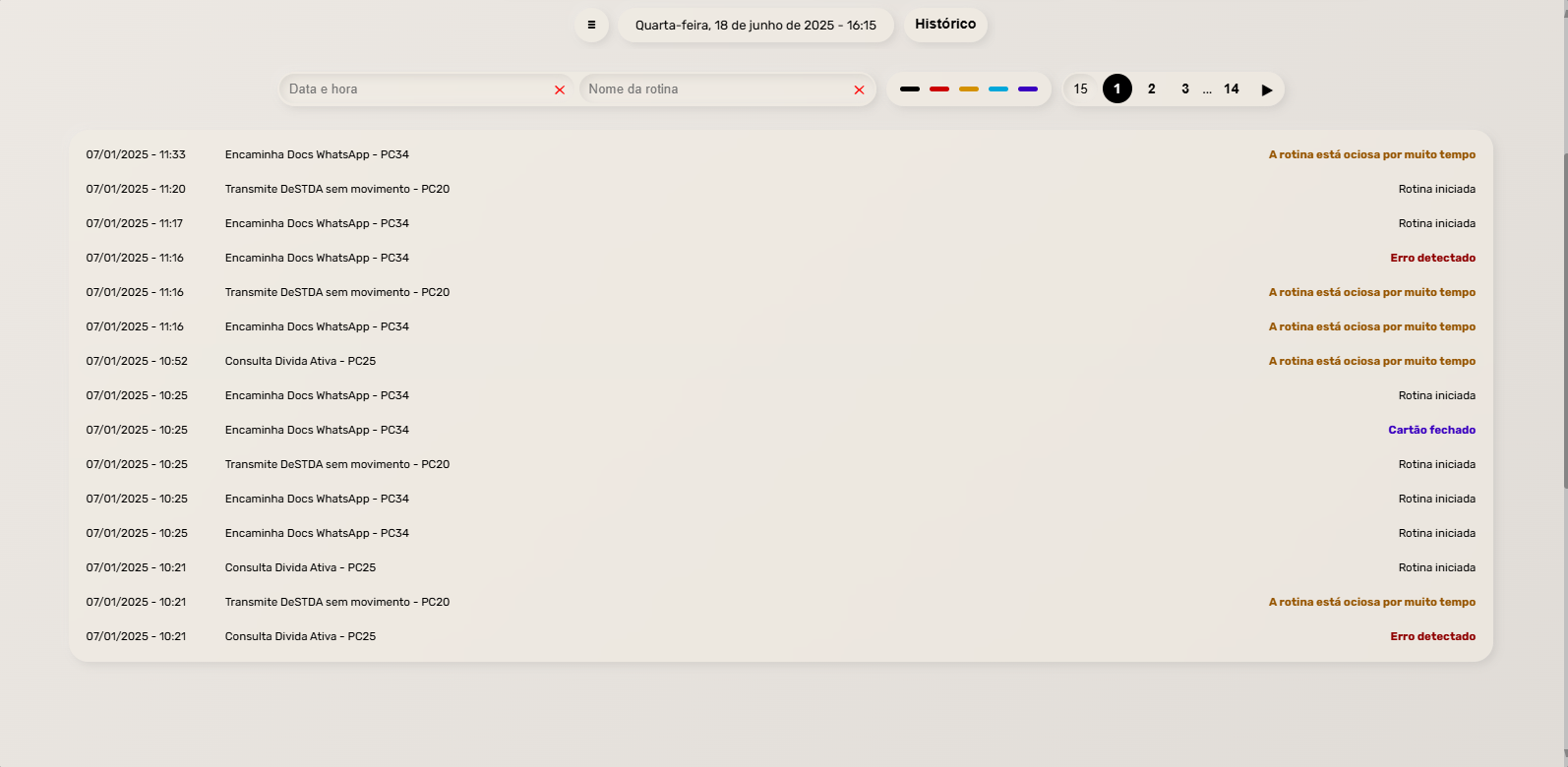
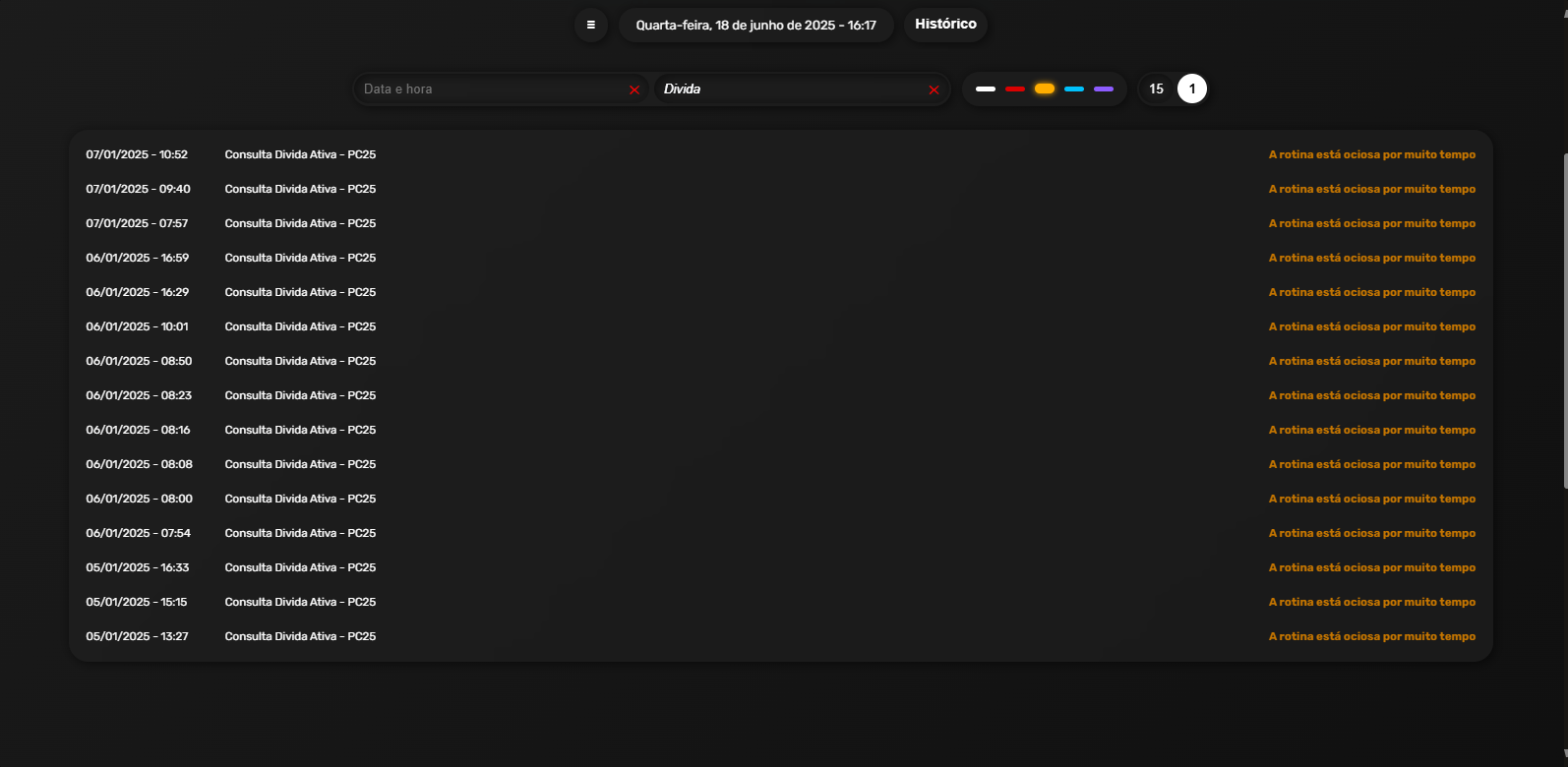
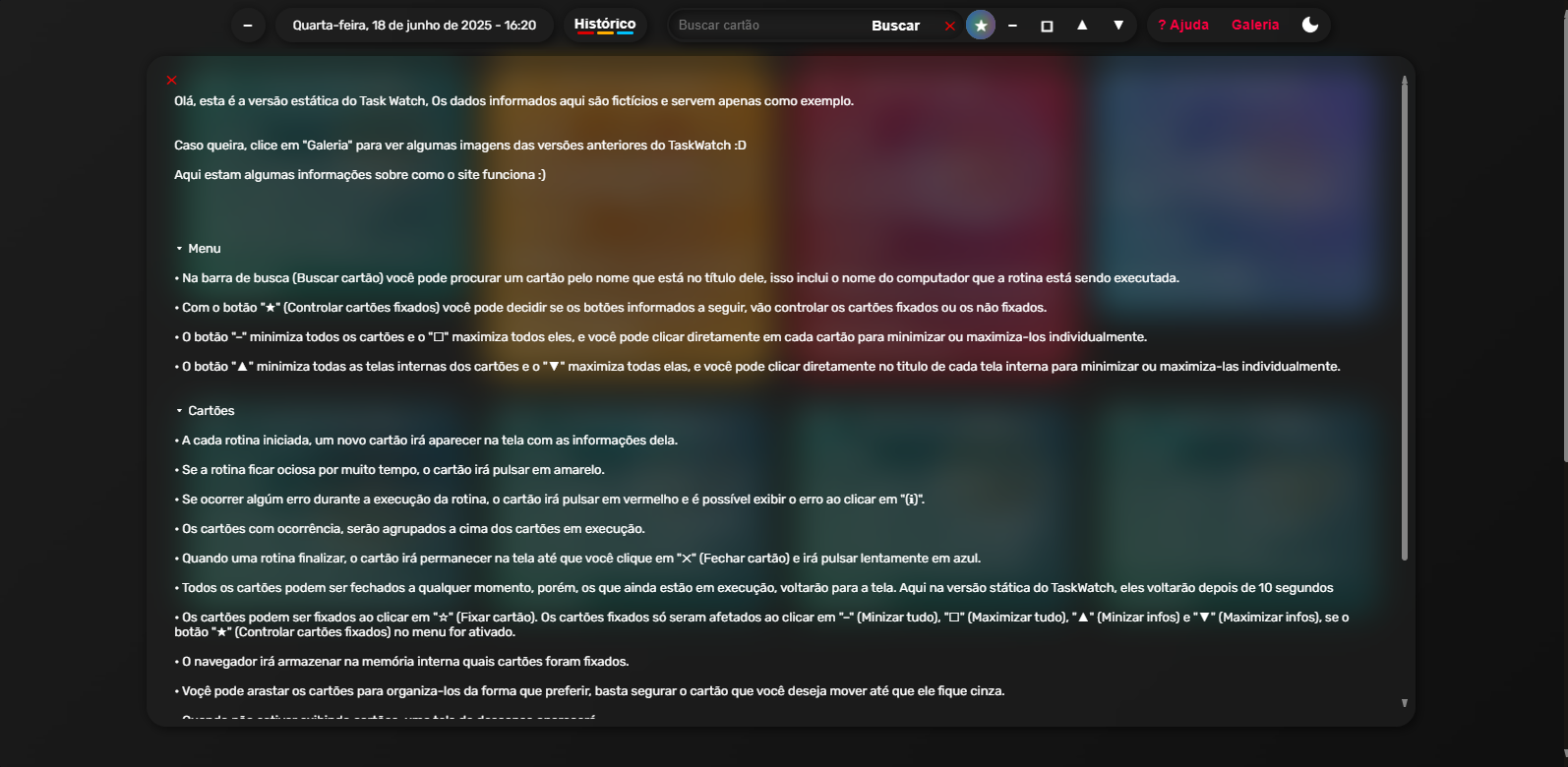
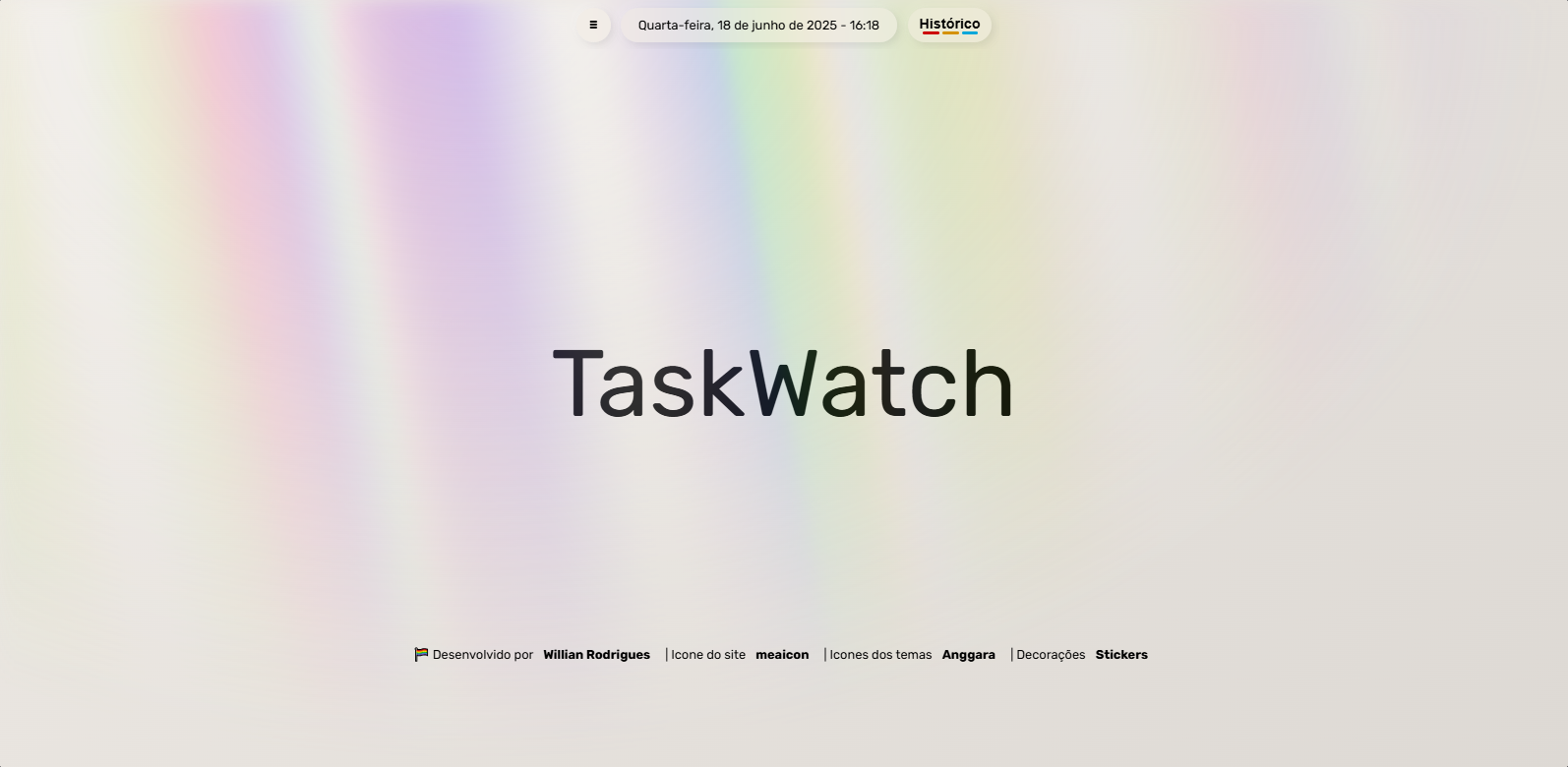
18 de Junho de 2025
Menu do site em 18 de Junho de 2025 Visão geral dos catões em 18 de Junho de 2025 Tela de histórico em 18 de Junho de 2025 Tela de histórico com filtro aplicado em 18 de Junho de 2025 Tela de ajuda em 18 de Junho de 2025 Tela de descanso em 18 de Junho de 2025


10 de Abril de 2025
Menu do site em 10 de Abril de 2025 Visão geral dos catões em 10 de Abril de 2025 Tela de histórico em 10 de Abril de 2025 Tela de histórico com filtro aplicado em 10 de Abril de 2025 Tela de ajuda em 10 de Abril de 2025 Tela de descanso em 10 de Abril de 2025


21 de Janeiro de 2025
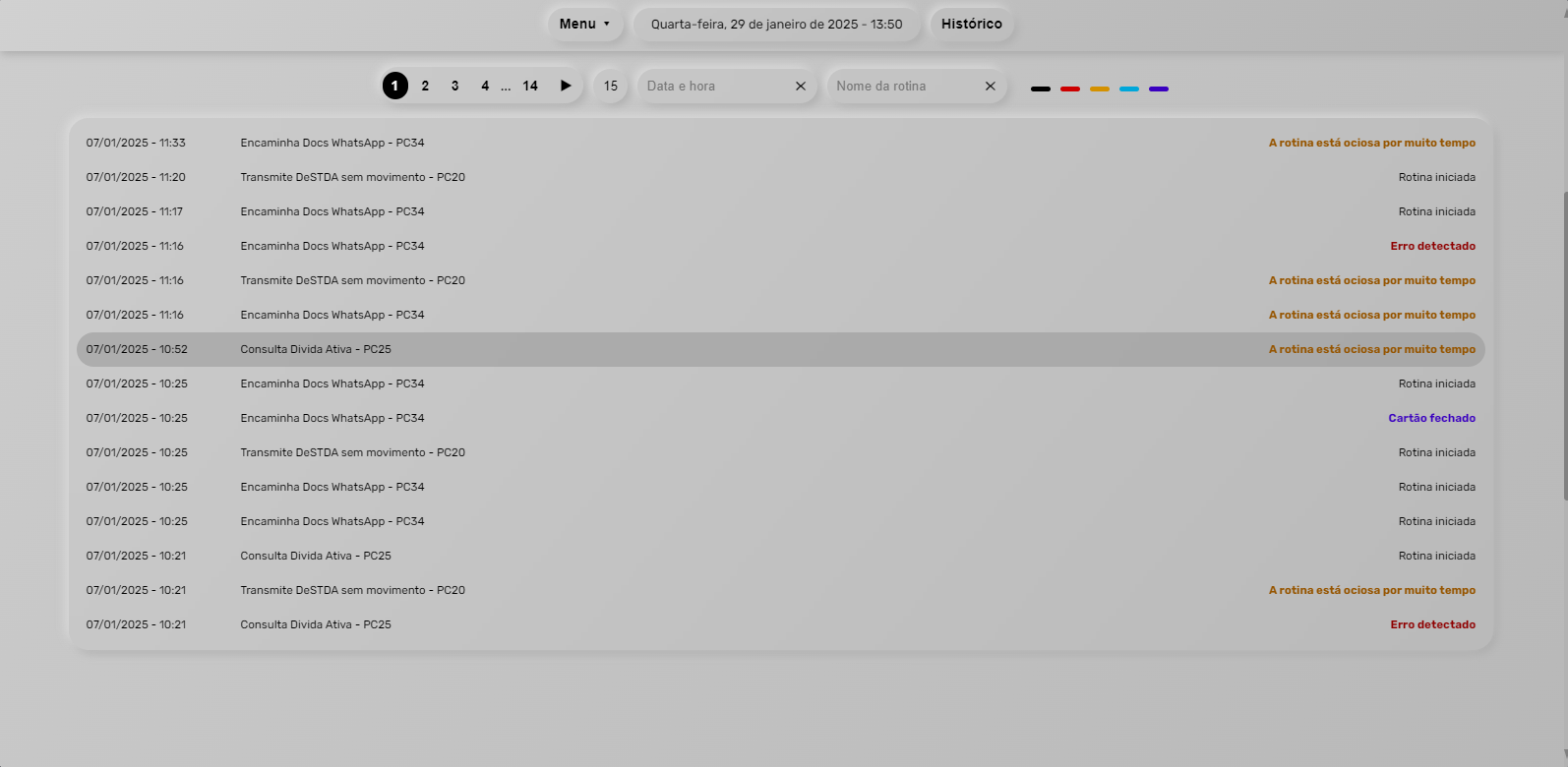
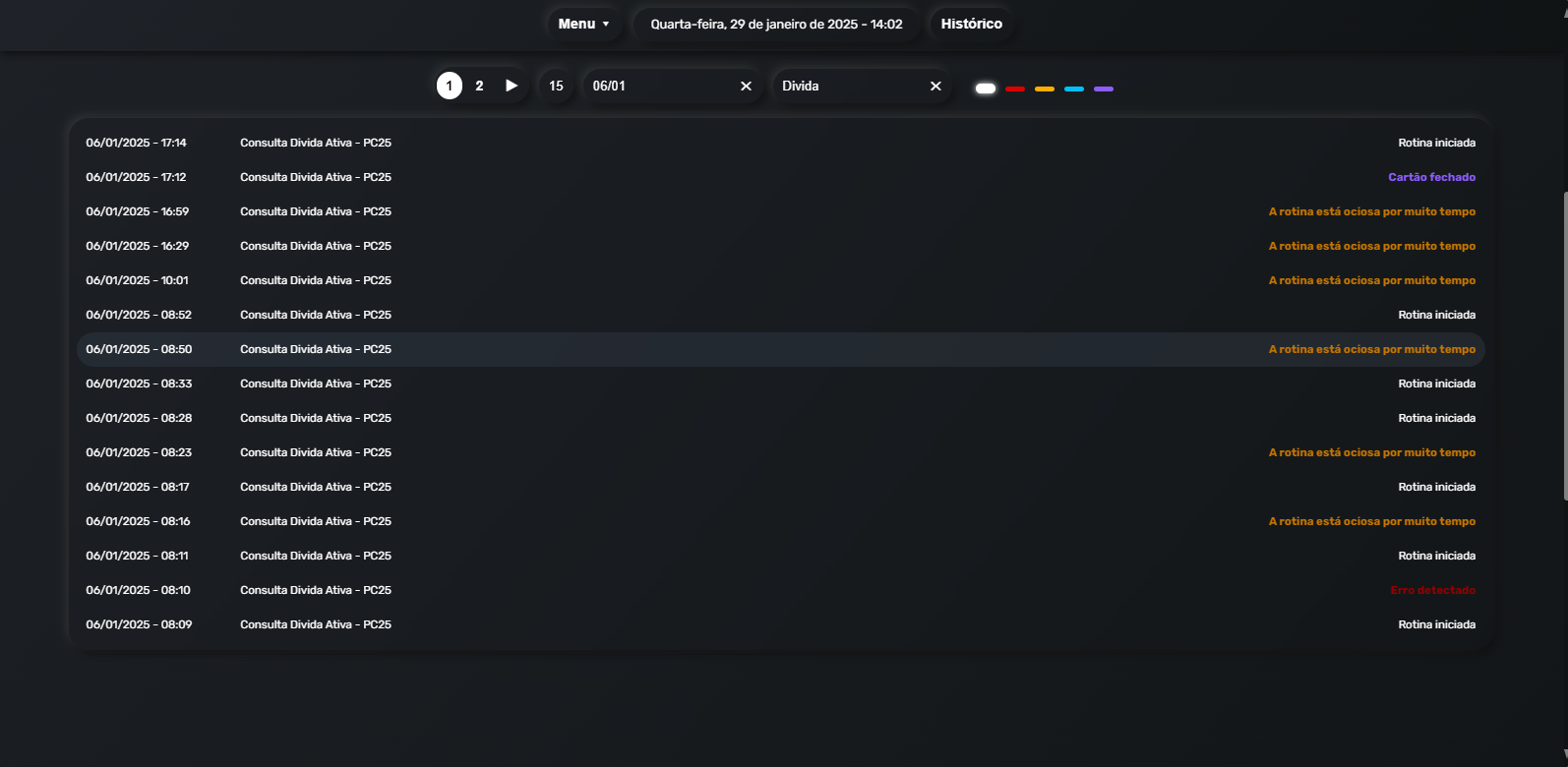
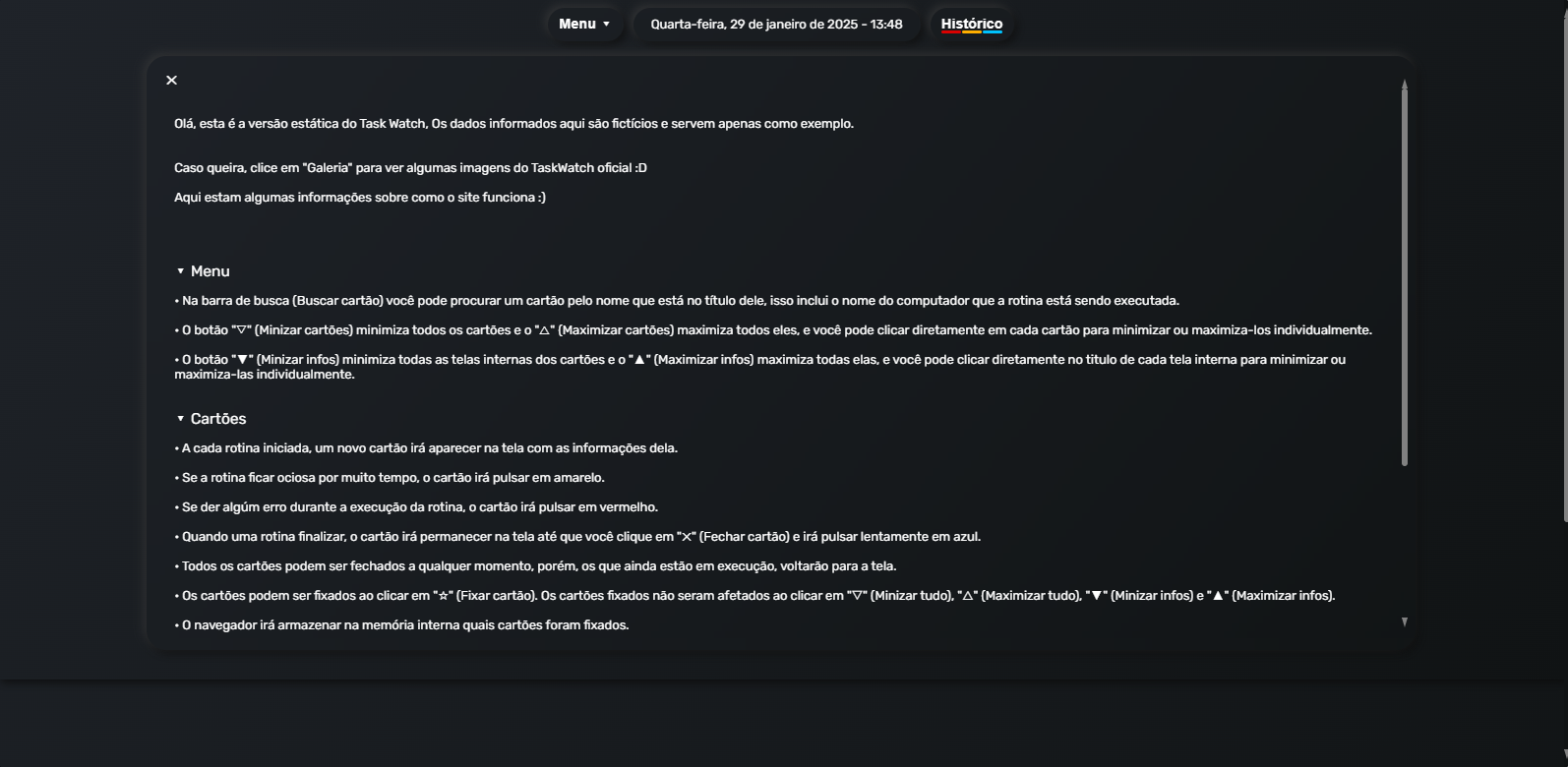
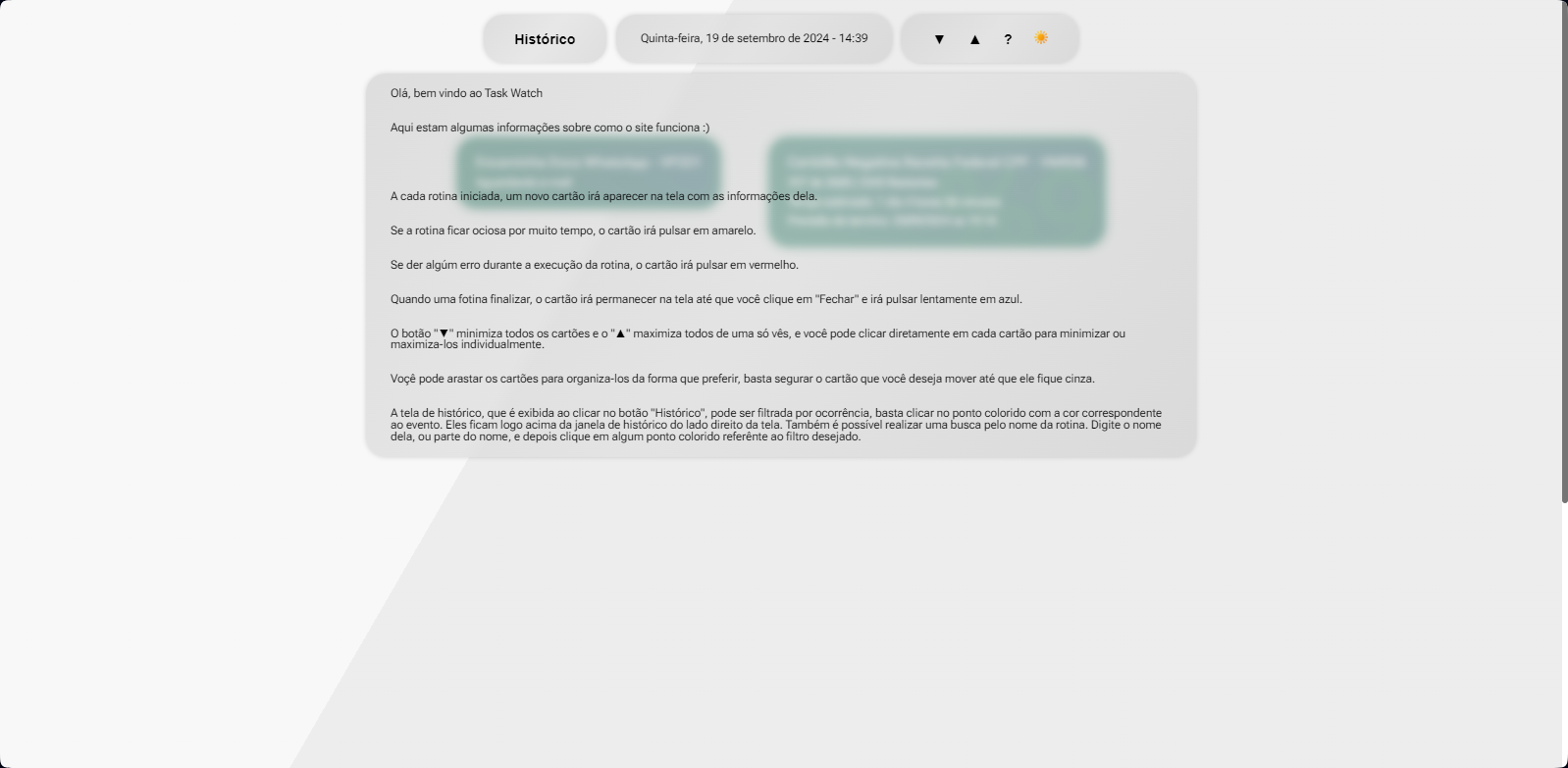
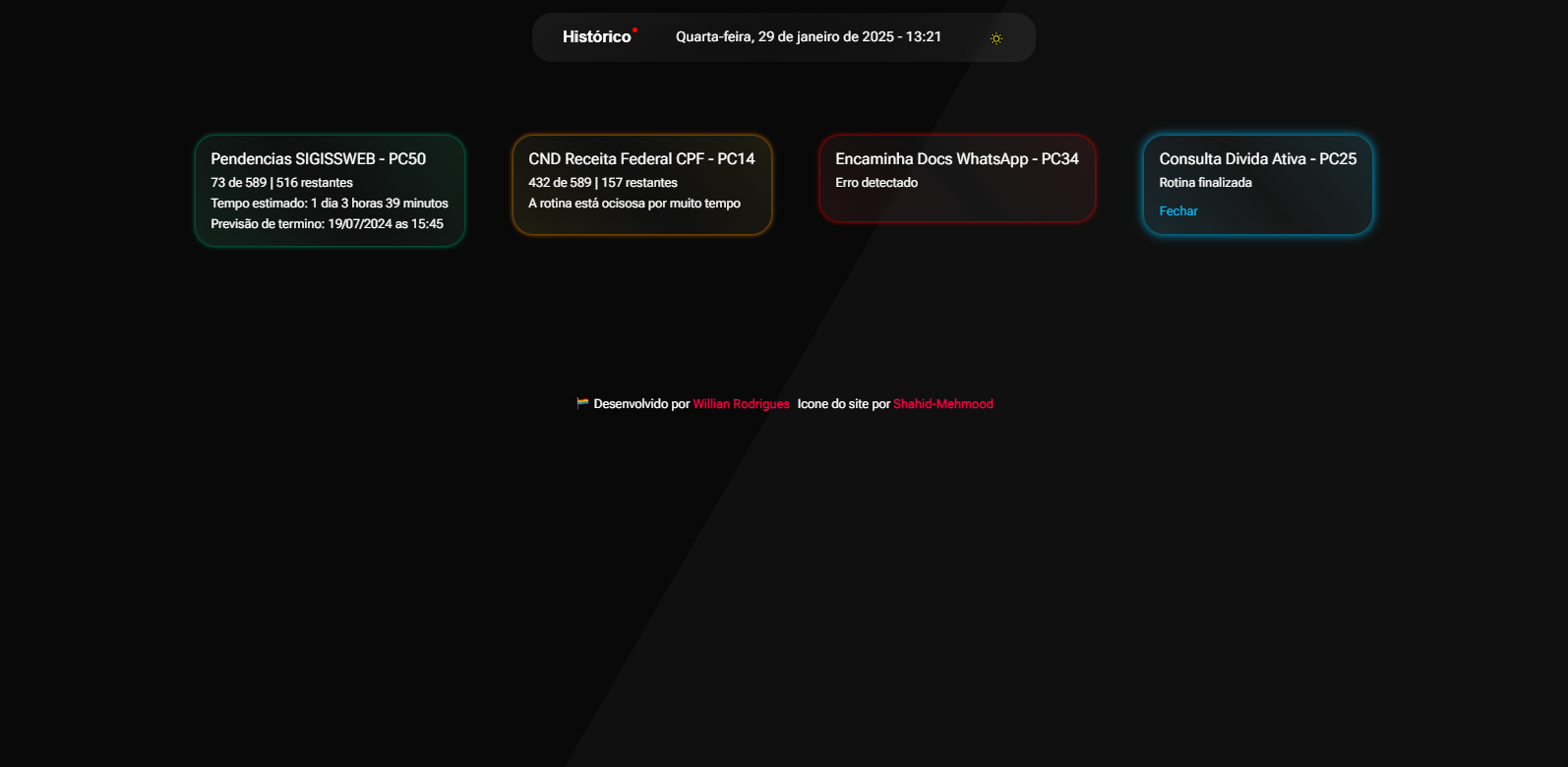
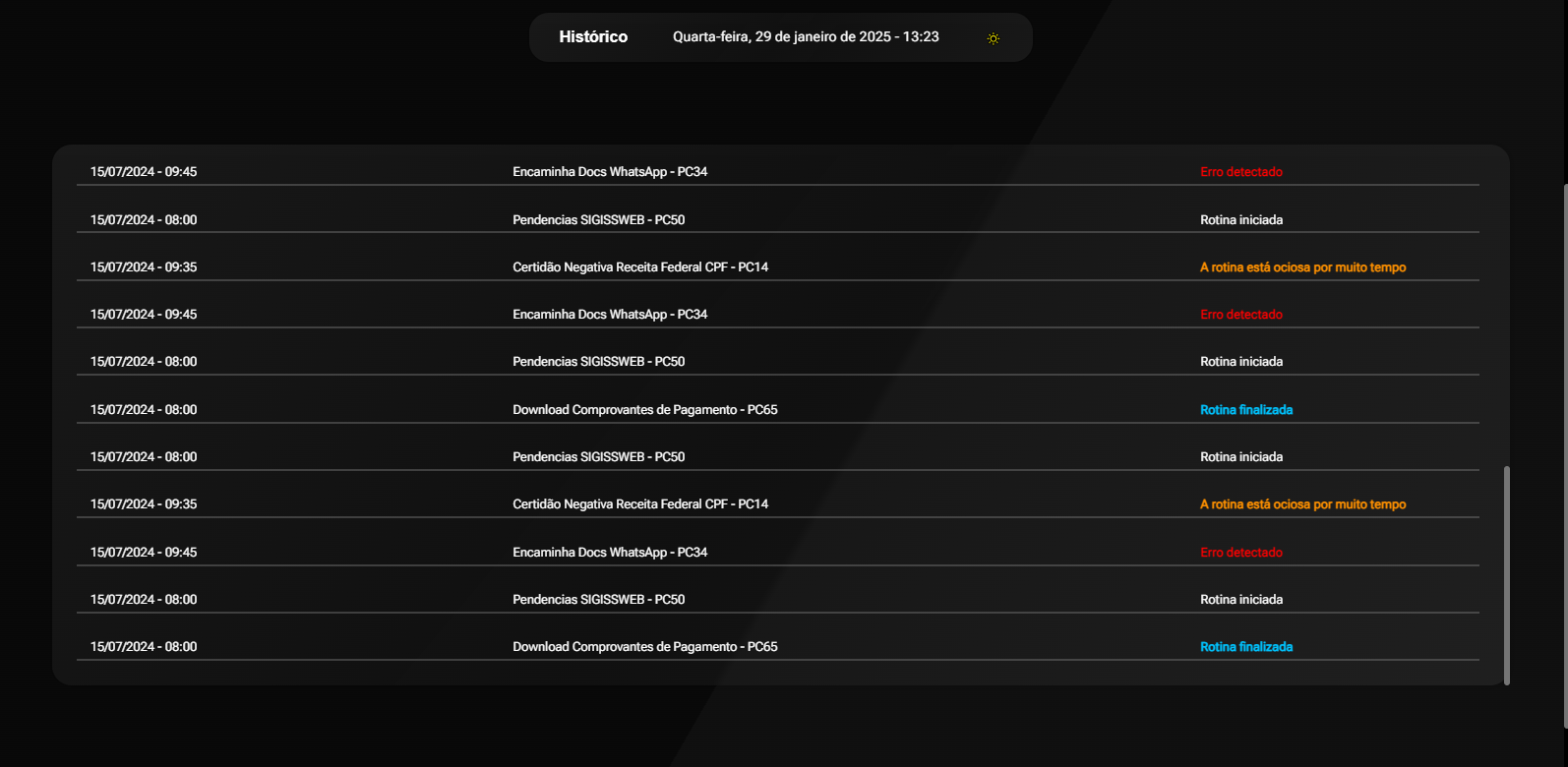
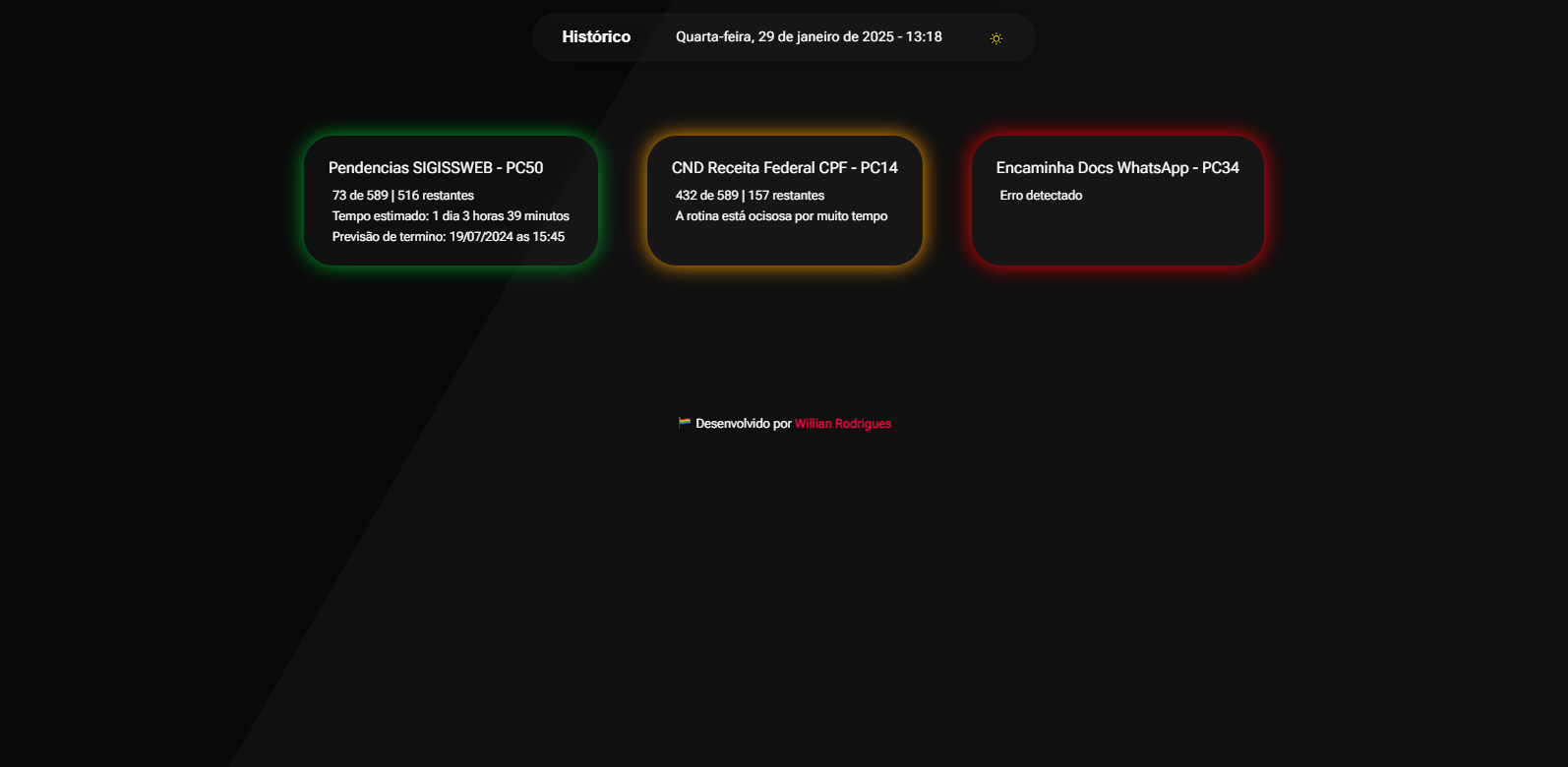
Menu do site em 29 de Janeiro de 2025 Visão geral dos catões em 29 de Janeiro de 2025 Tela de histórico em 29 de Janeiro de 2025 Tela de histórico com filtro aplicado em 29 de Janeiro de 2025 Tela de ajuda em 29 de Janeiro de 2025


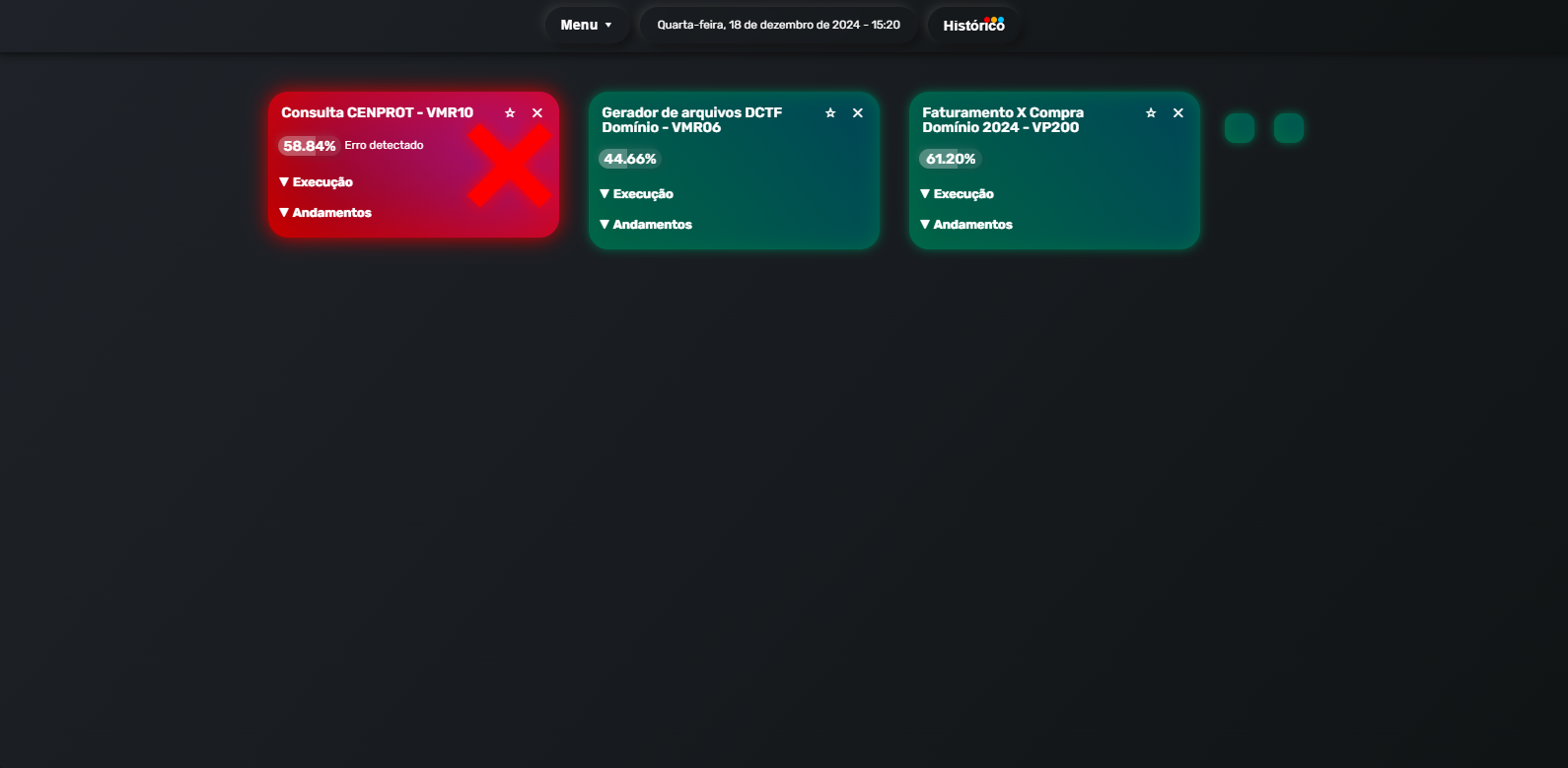
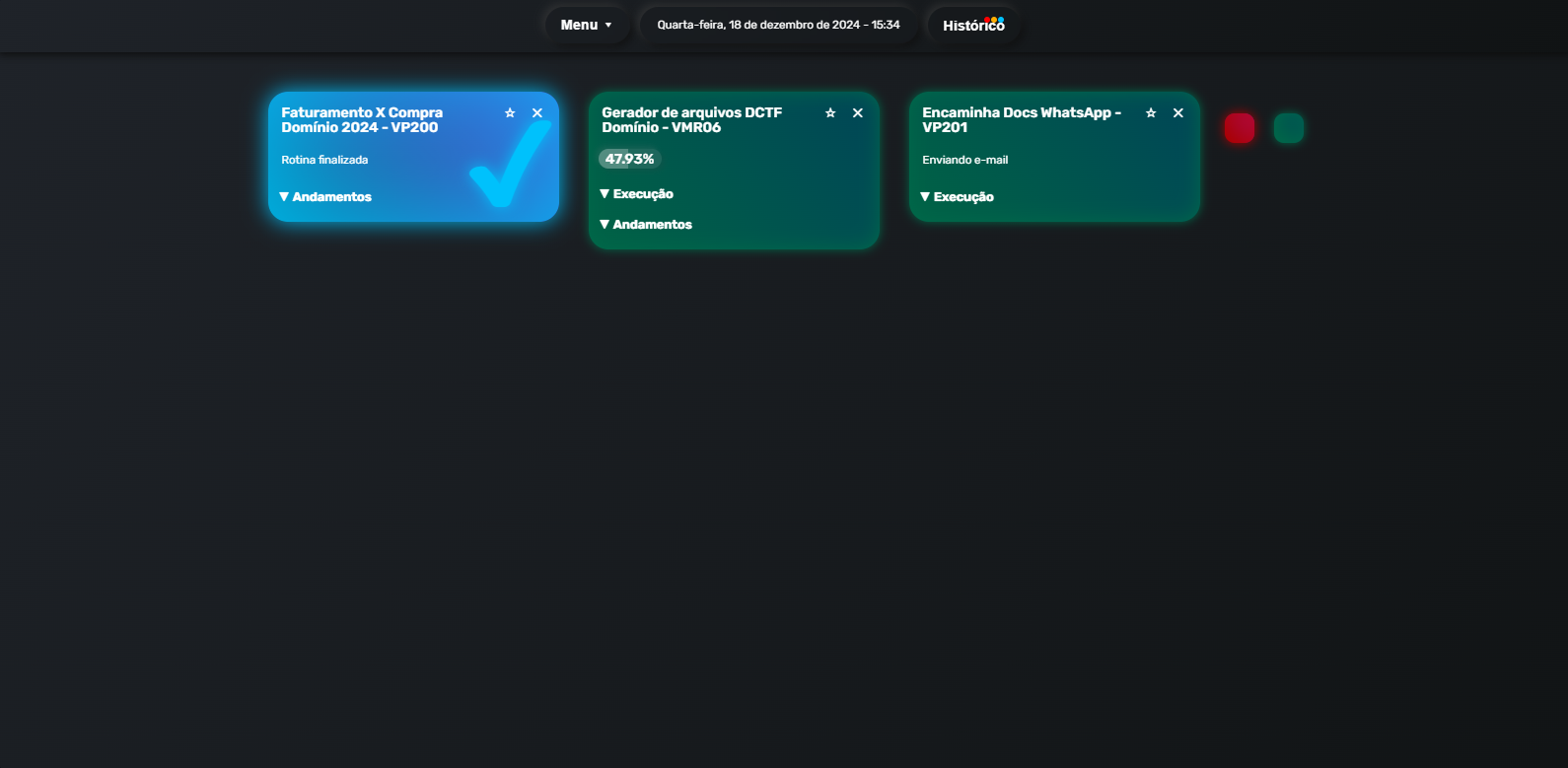
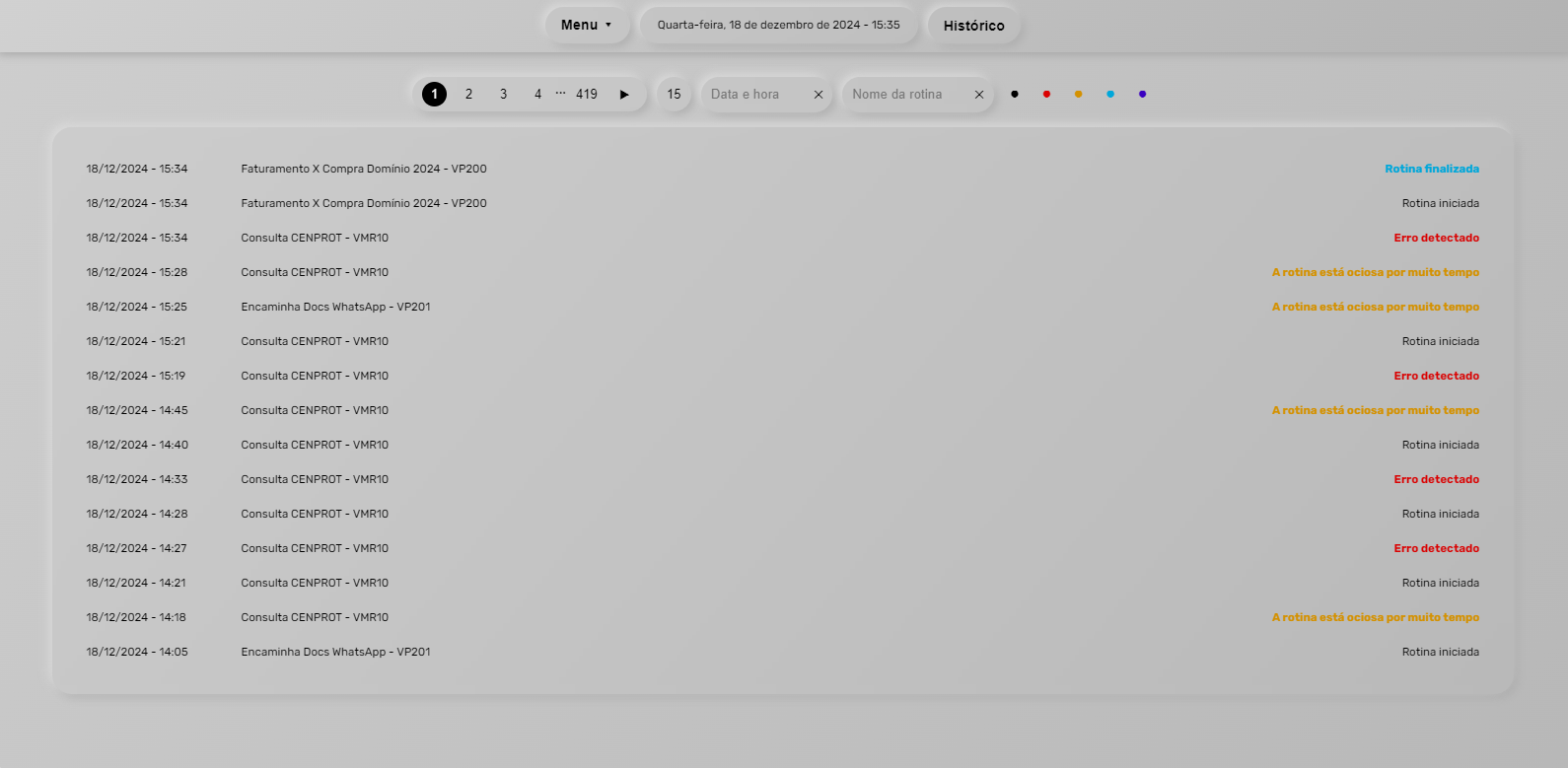
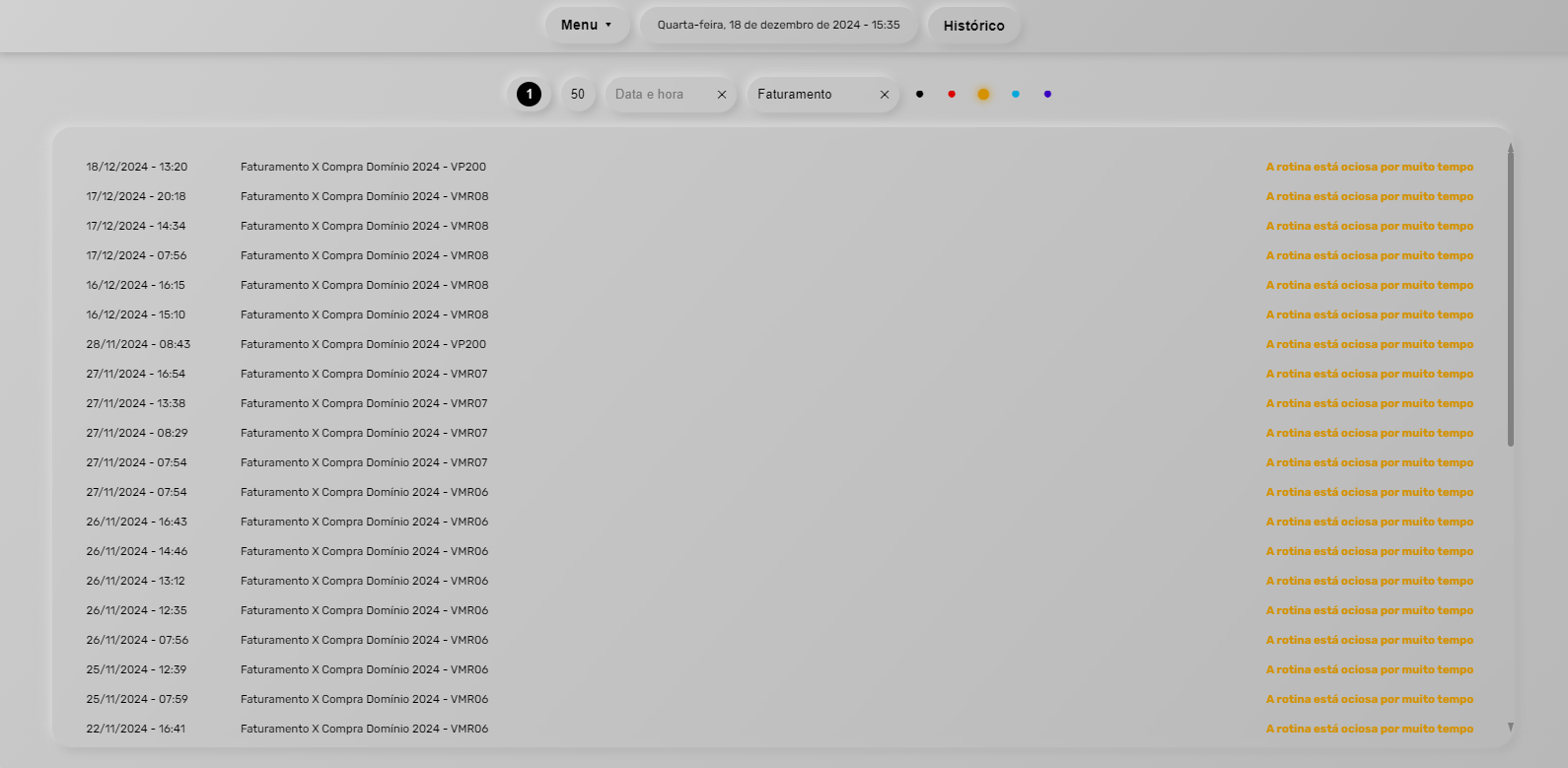
12 de Dezembro de 2024
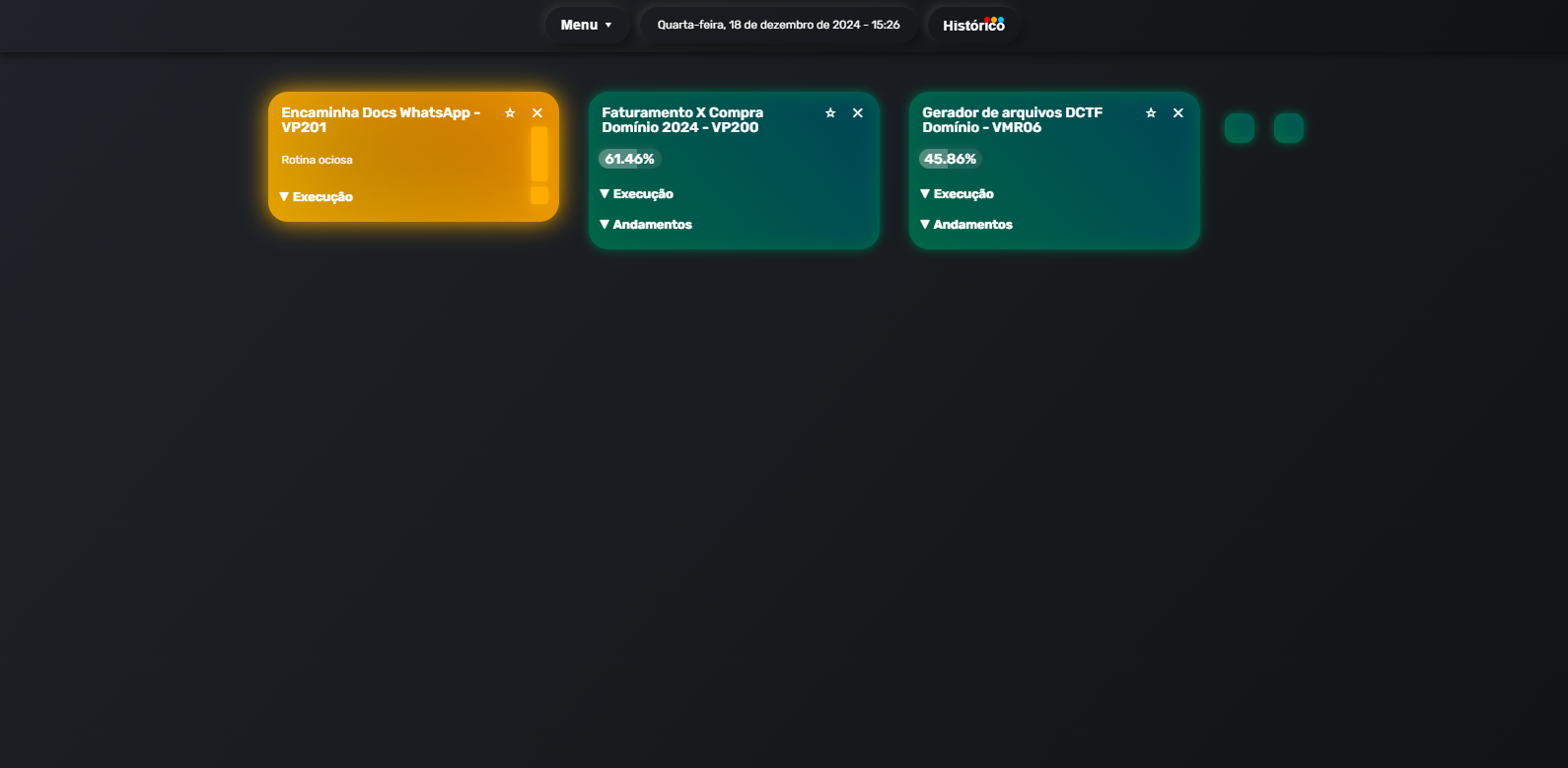
Visão geral dos catões em 12 de Dezembro de 2024 Visão geral dos catões em 12 de Dezembro de 2024 Visão geral dos catões em 12 de Dezembro de 2024 Tela de histórico em 12 de Dezembro de 2024 Tela de histórico com filtro aplicado em 12 de Dezembro de 2024 Tela de ajuda em 12 de Dezembro de 2024


21 de Outubro de 2024
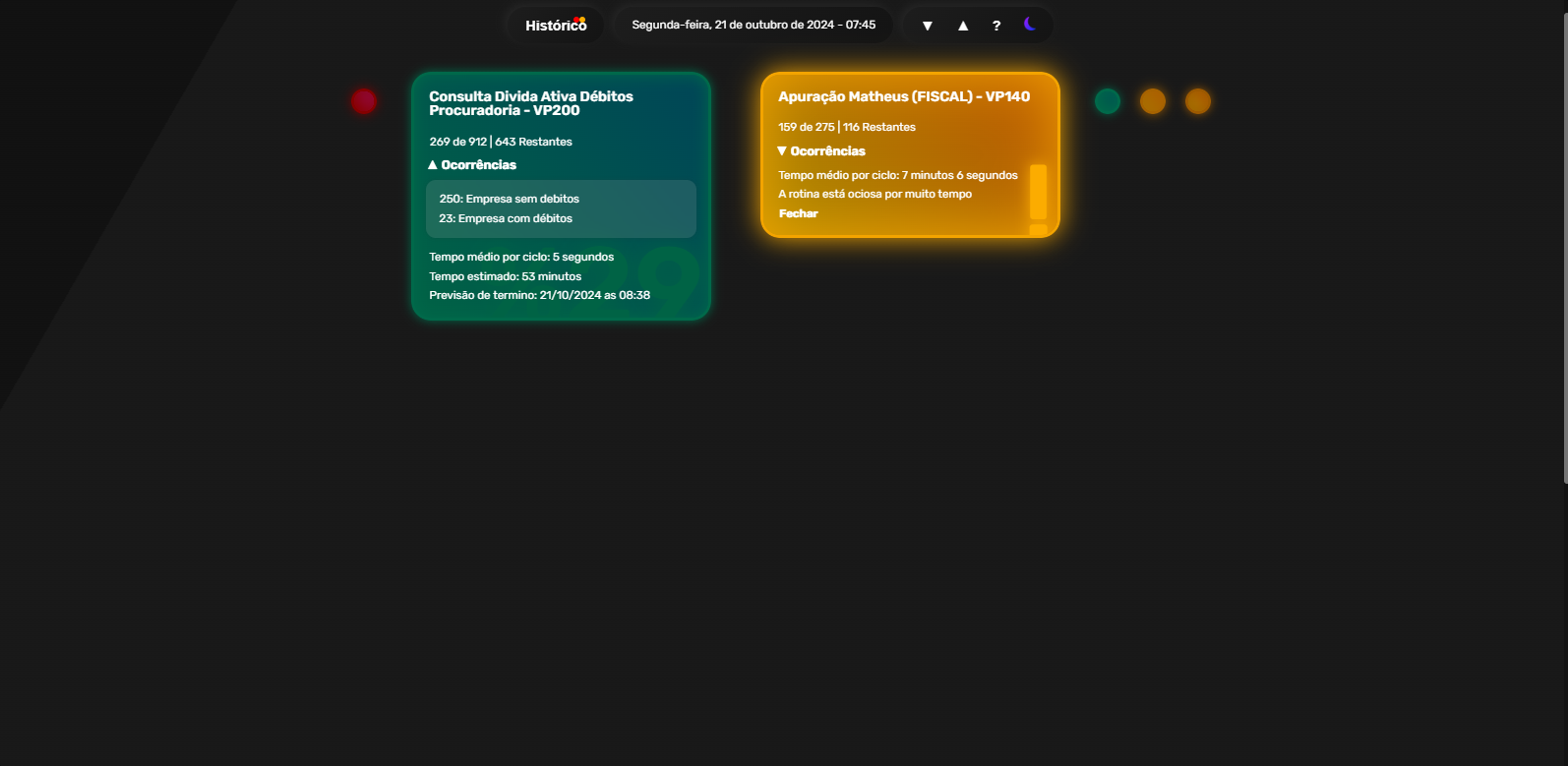
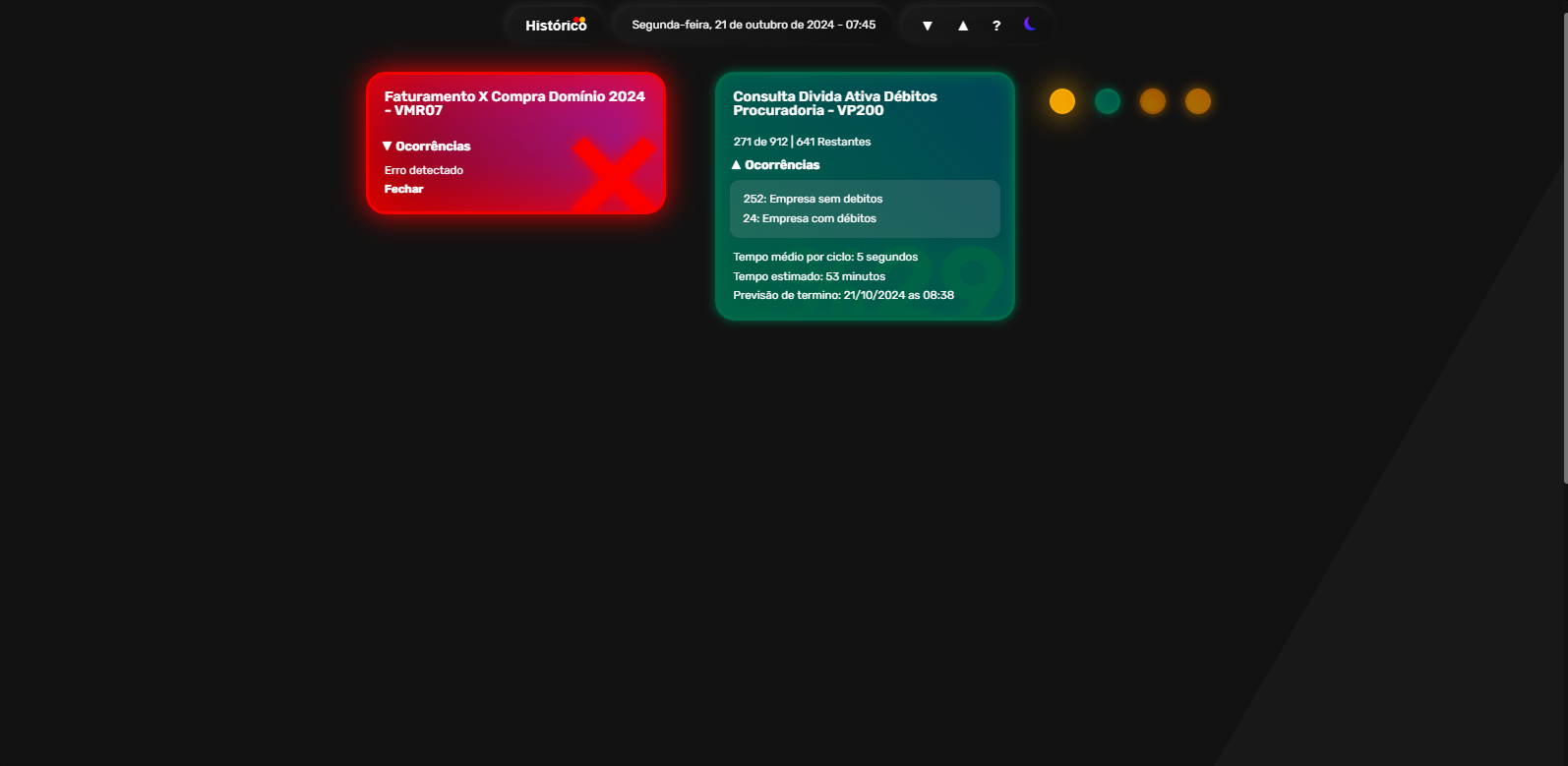
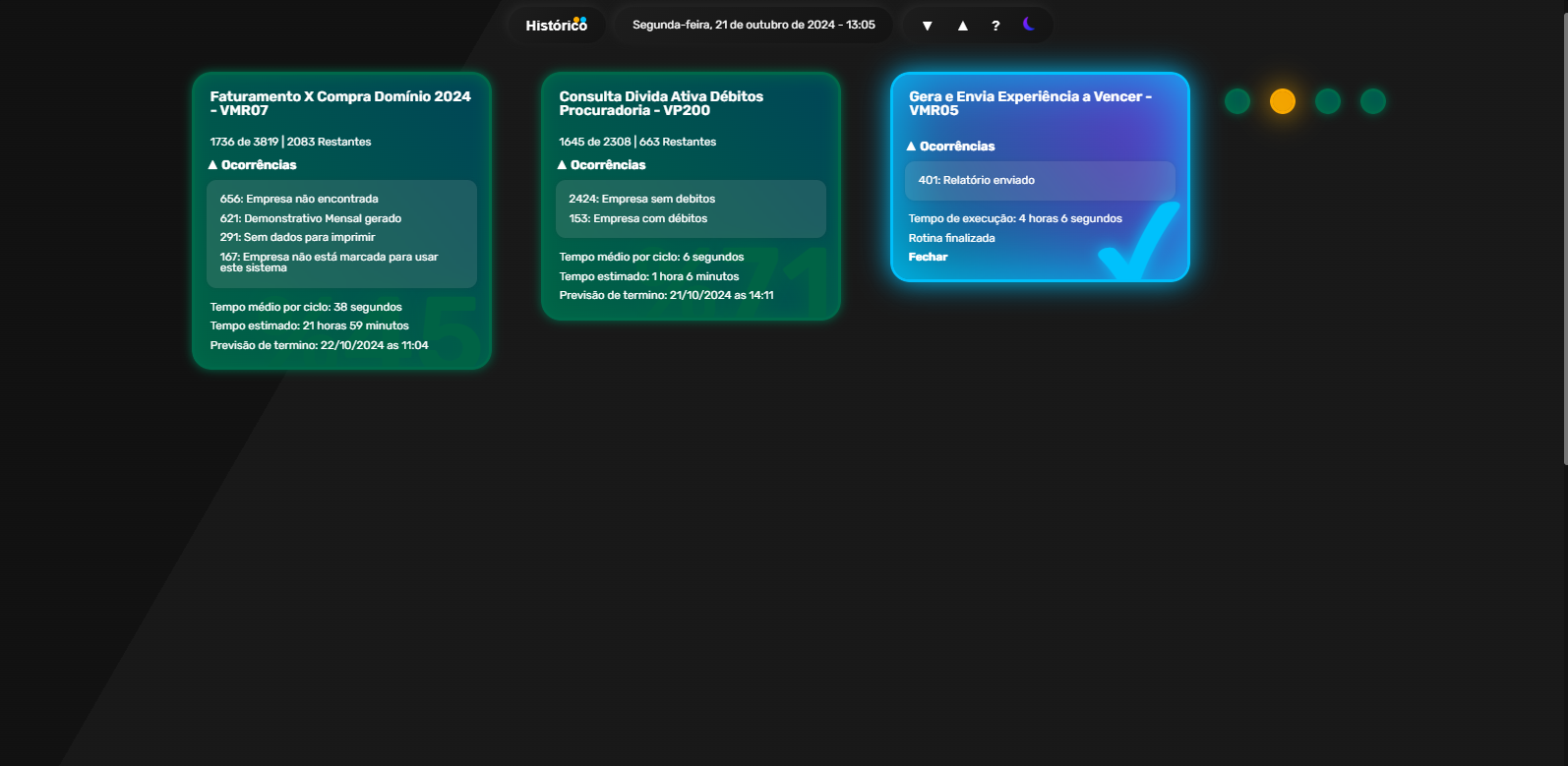
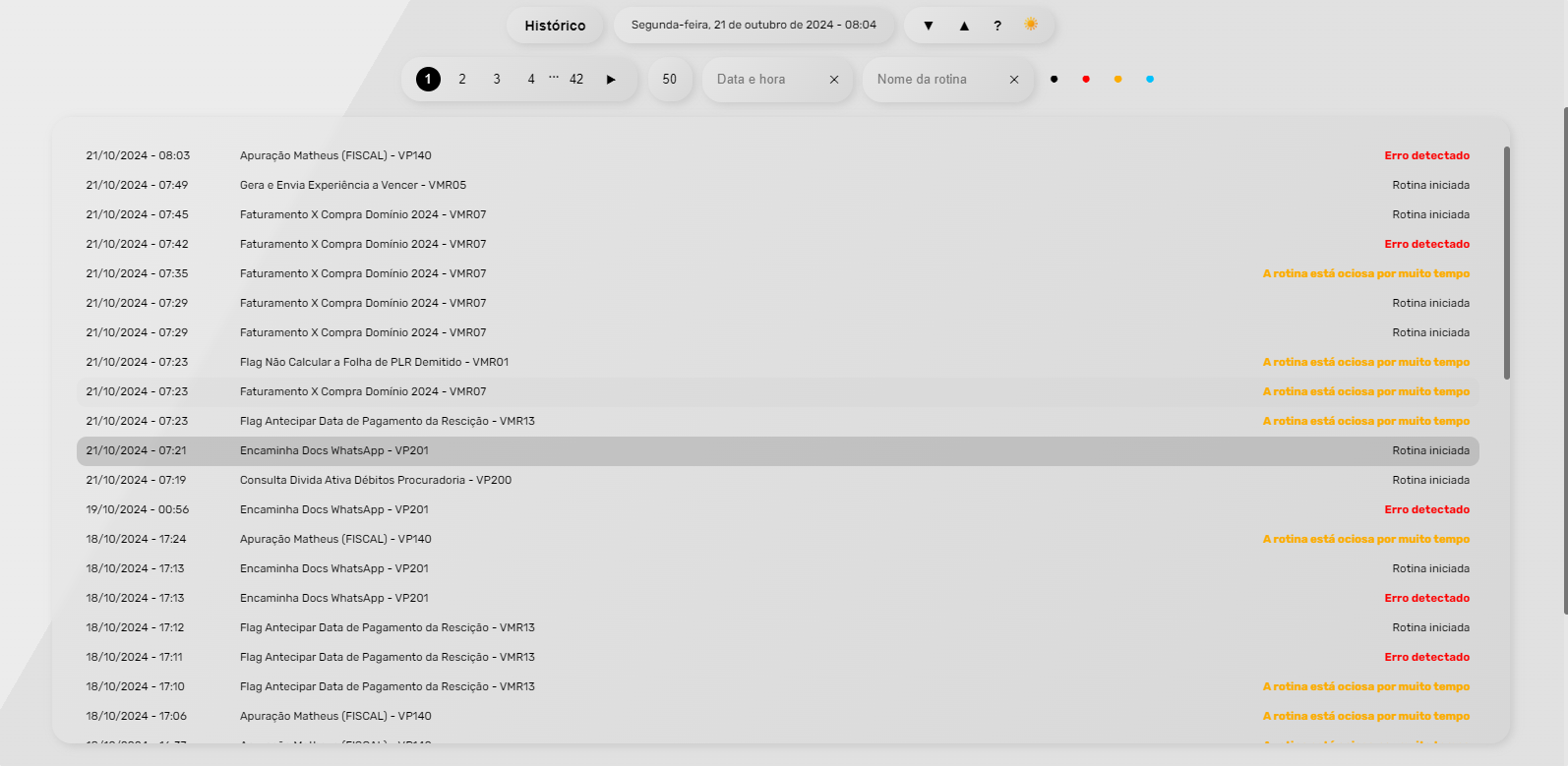
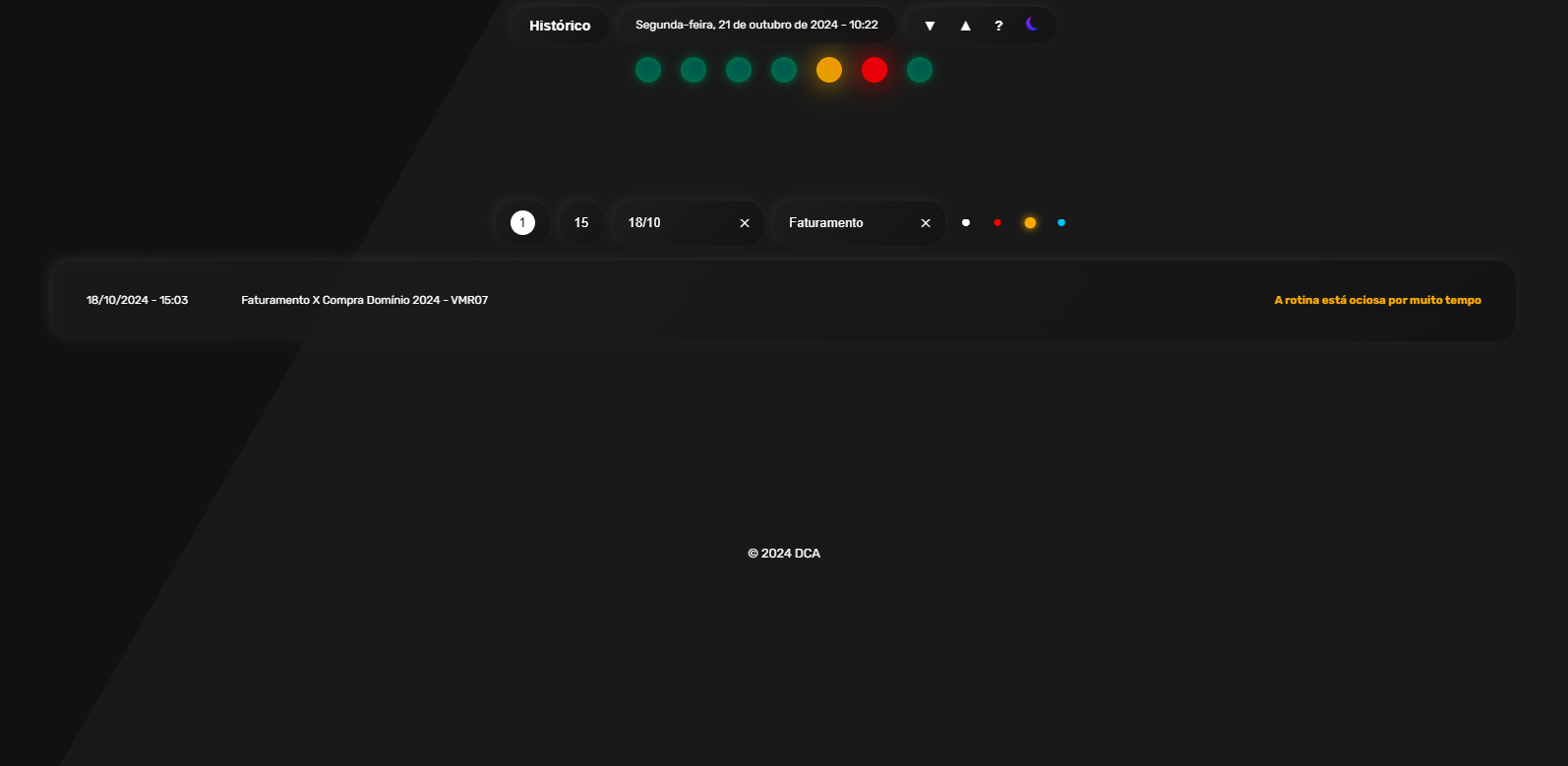
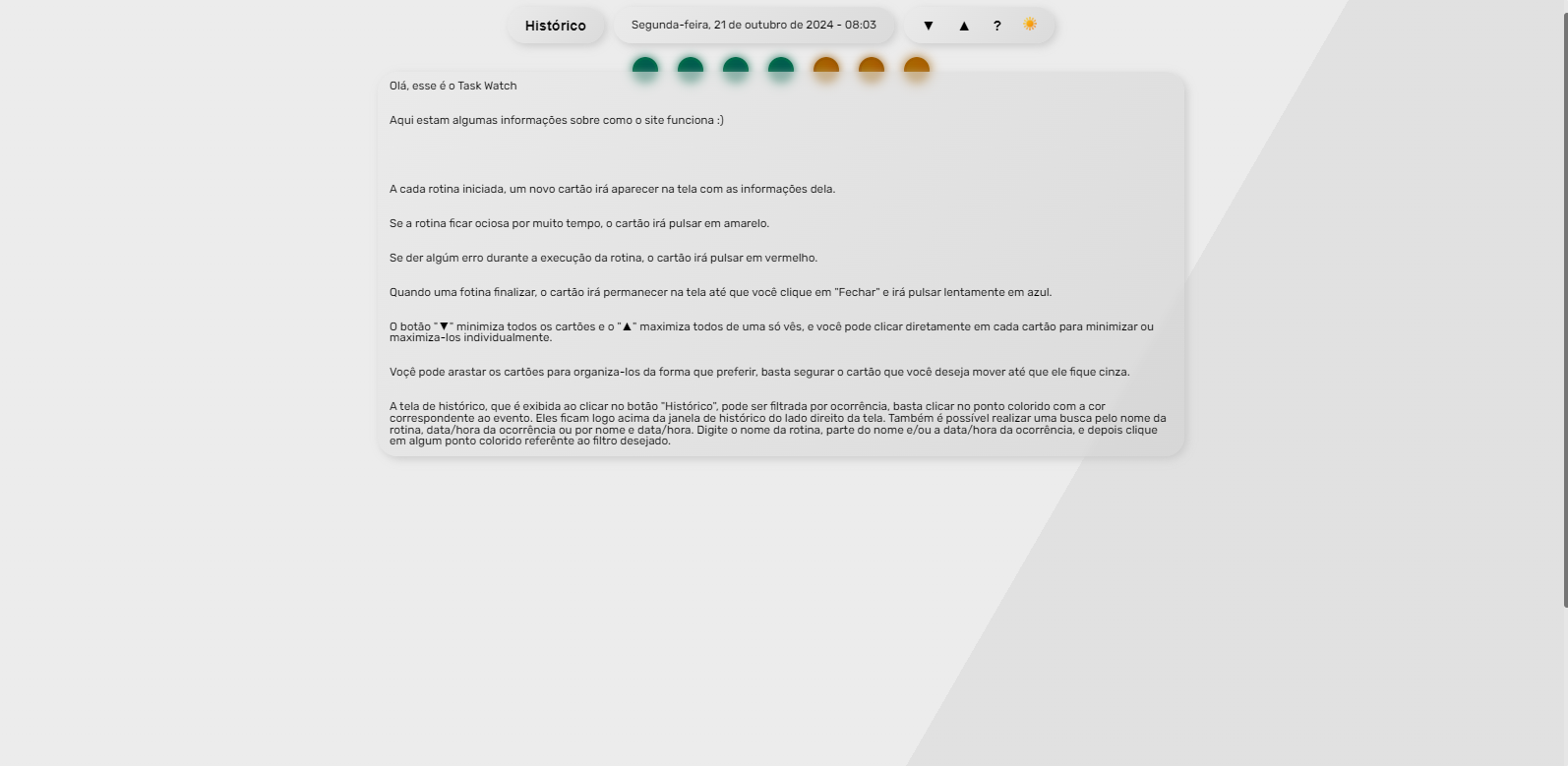
Visão geral dos catões em 21 de Outubro de 2024 Visão geral dos catões em 21 de Outubro de 2024 Visão geral dos catões em 21 de Outubro de 2024 Tela de histórico em 21 de Outubro de 2024 Tela de histórico com filtro aplicado em 21 de Outubro de 2024 Tela de ajuda em 21 de Outubro de 2024


19 de Setembro de 2024
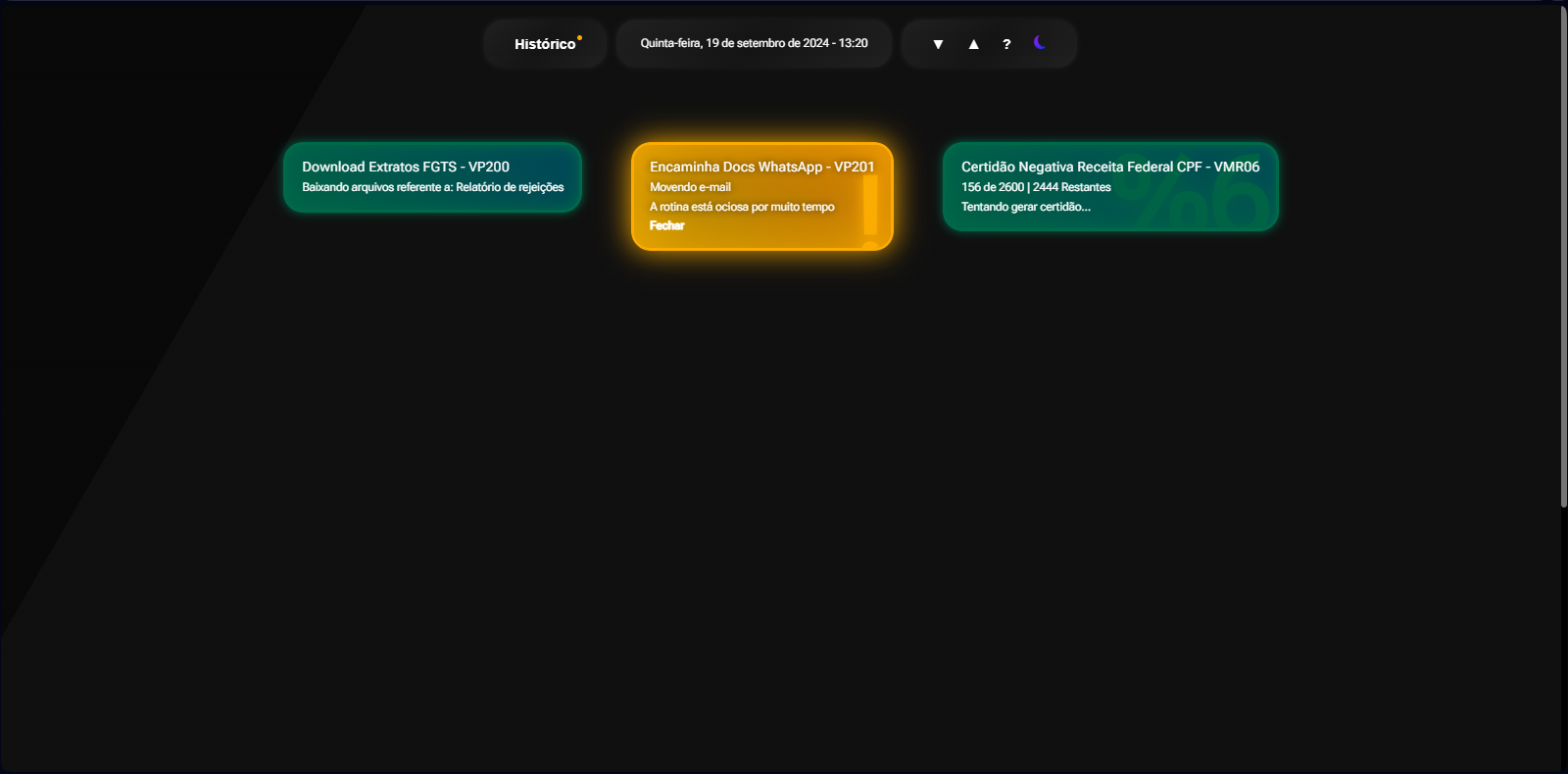
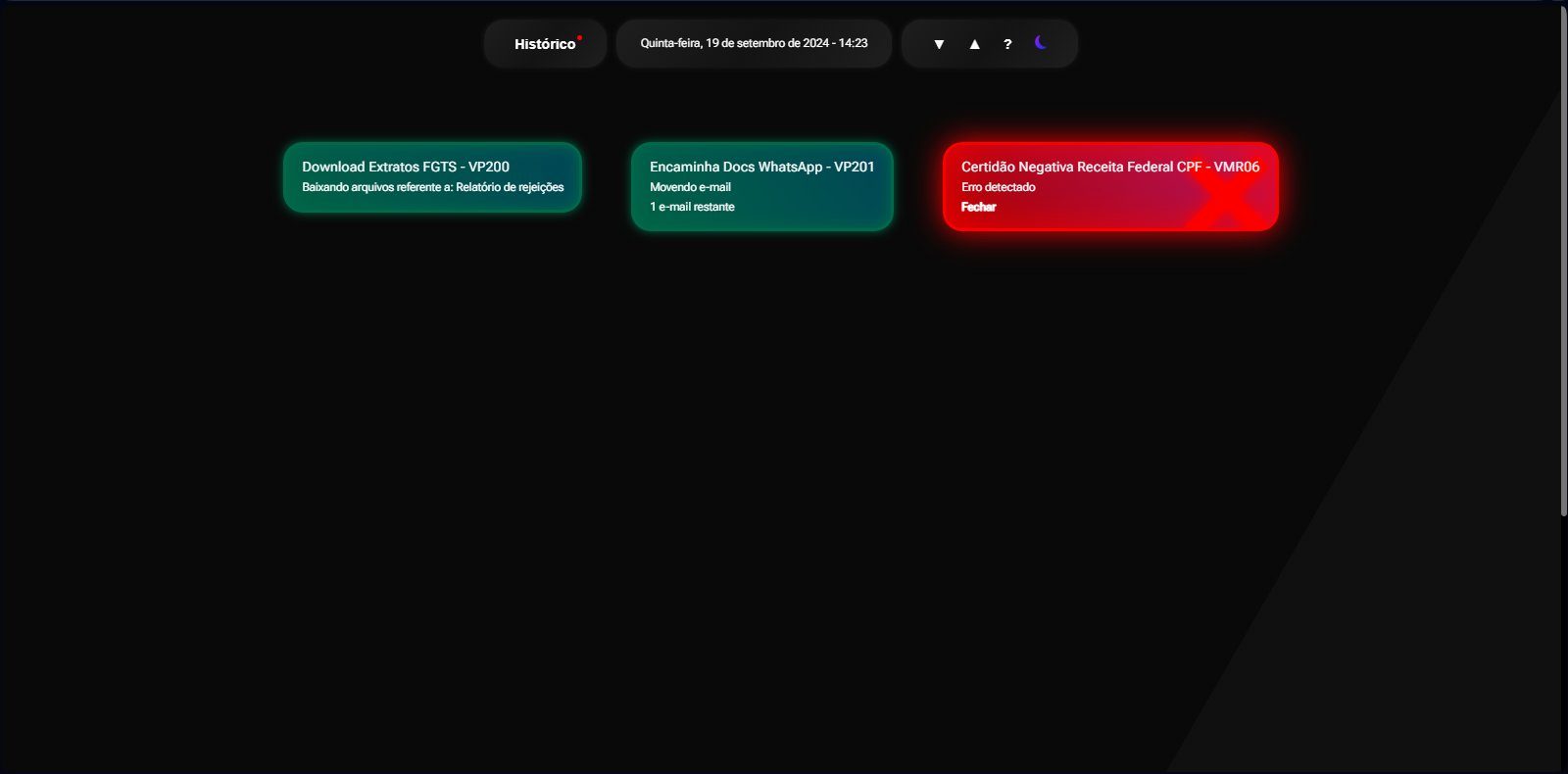
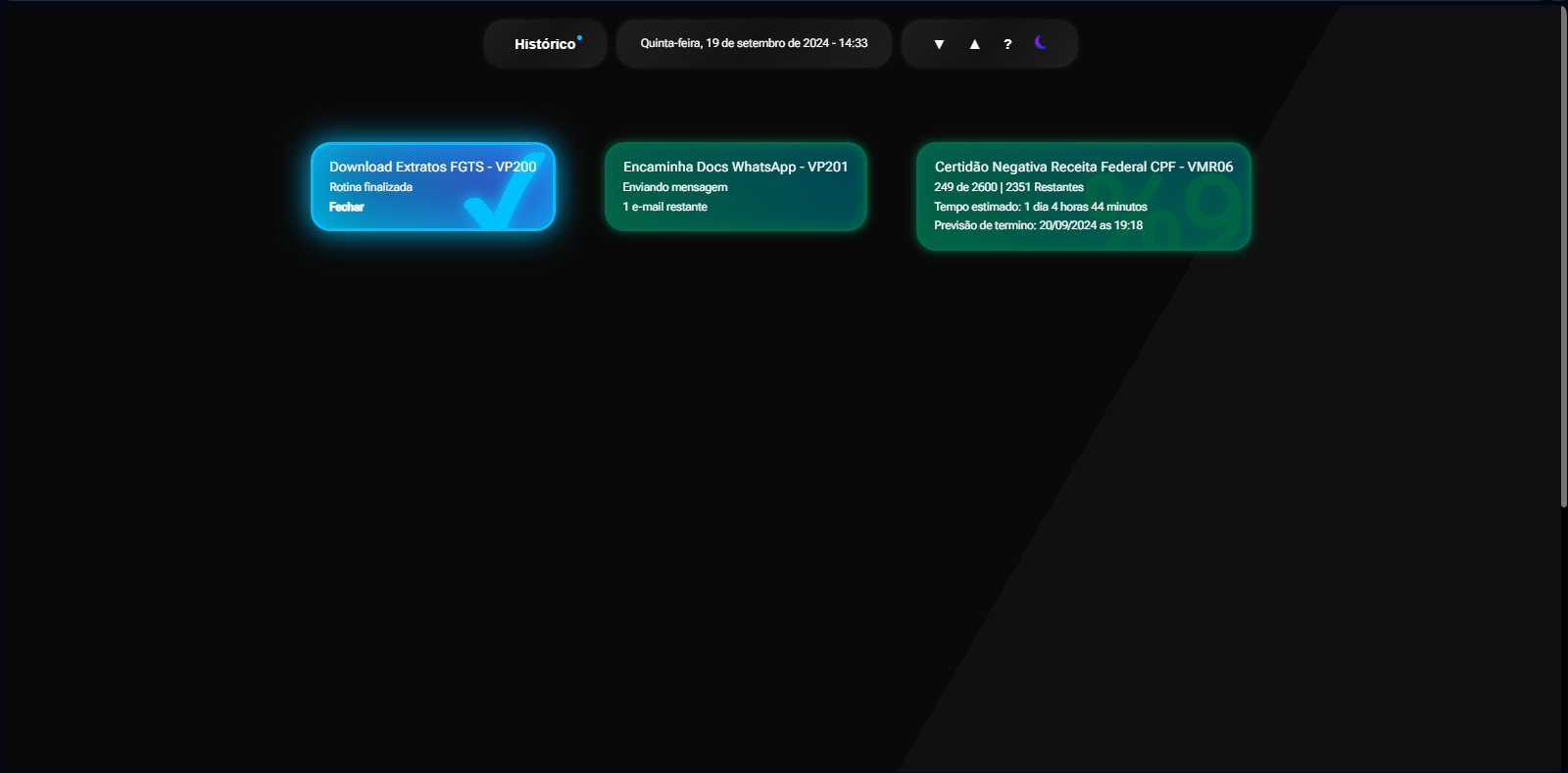
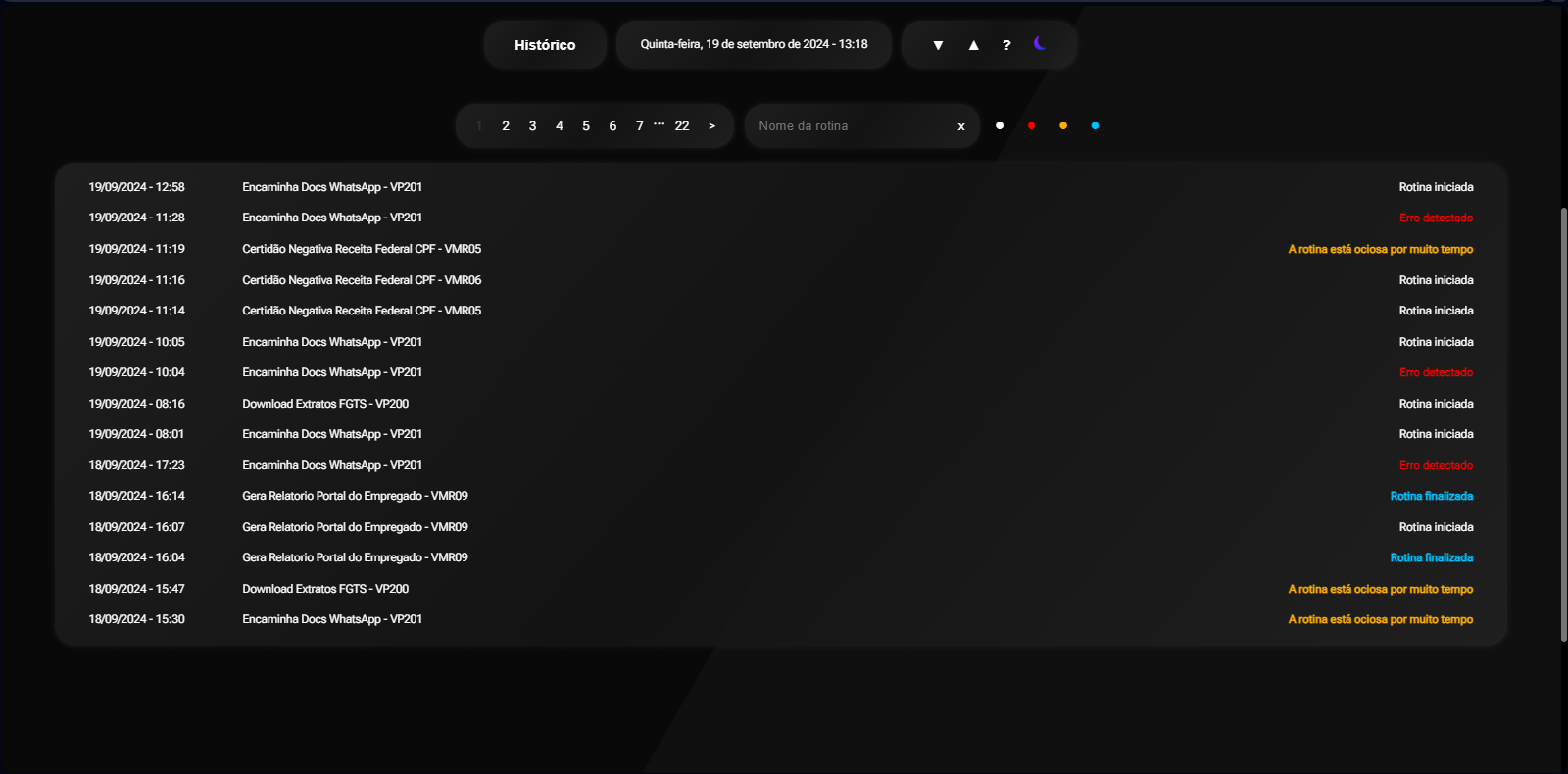
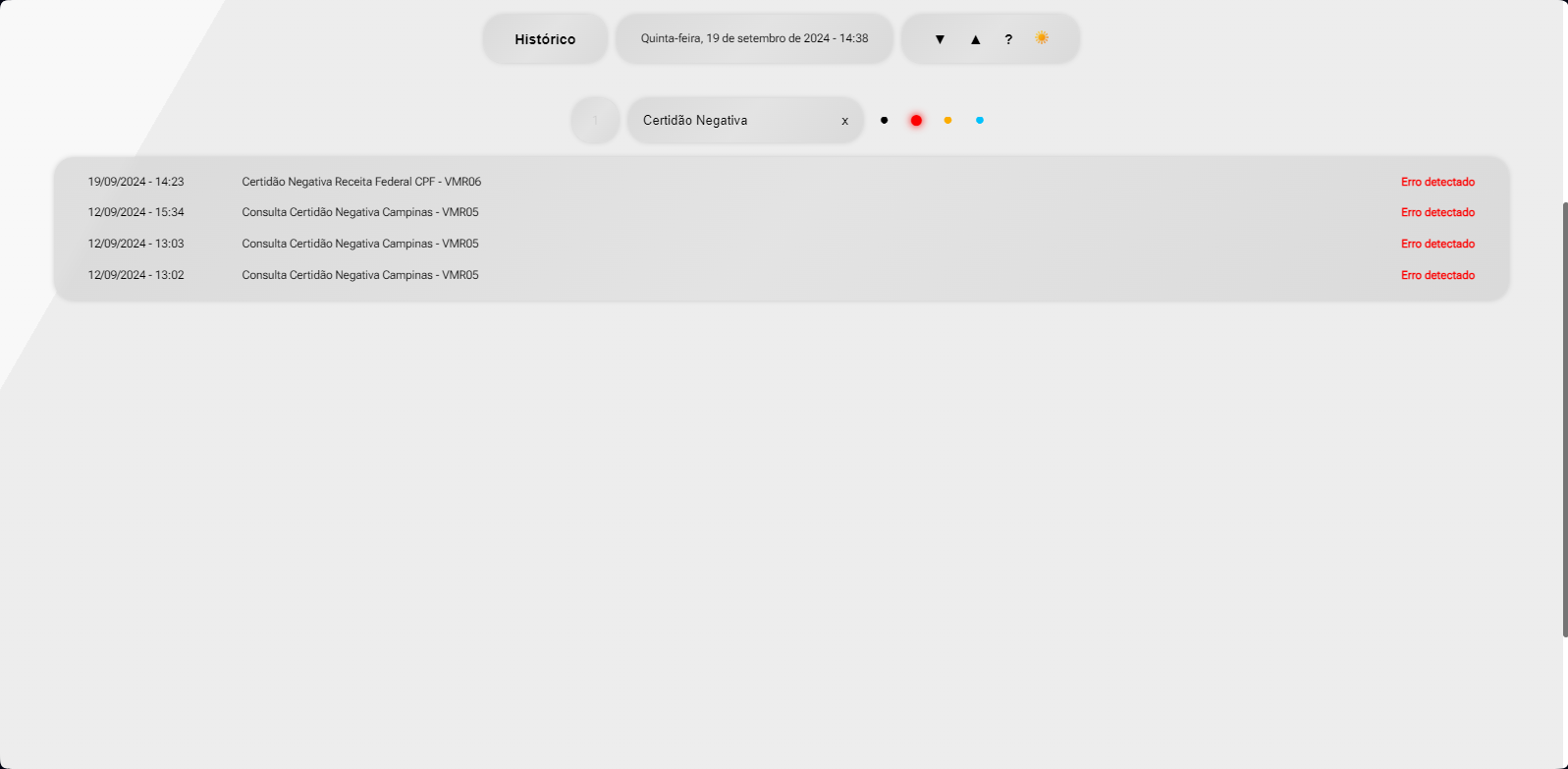
Visão geral dos catões em 19 de Setembro de 2024 Visão geral dos catões em 19 de Setembro de 2024 Visão geral dos catões em 19 de Setembro de 2024 Tela de histórico em 19 de Setembro de 2024 Tela de histórico com filtro aplicado em 19 de Setembro de 2024 Tela de ajuda em 19 de Setembro de 2024


13 de Agosto de 2024
Tela inicial em 13 de Agostro de 2024 Tela de histórico em 13 de Agostro de 2024


2 de Agosto de 2024
Tela inicial em 2 de Agosto de 2024 Tela de histórico em 2 de Agosto de 2024
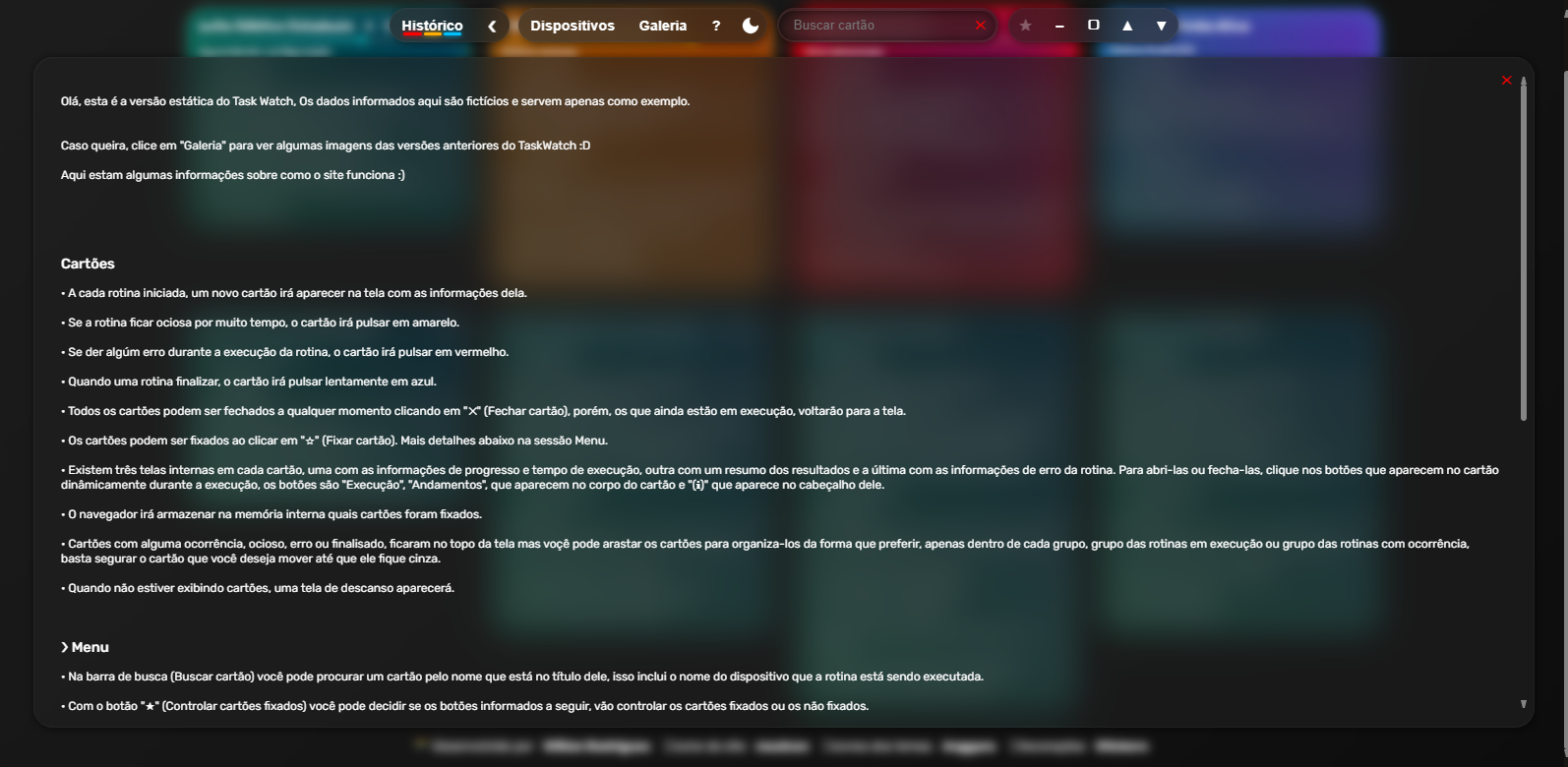
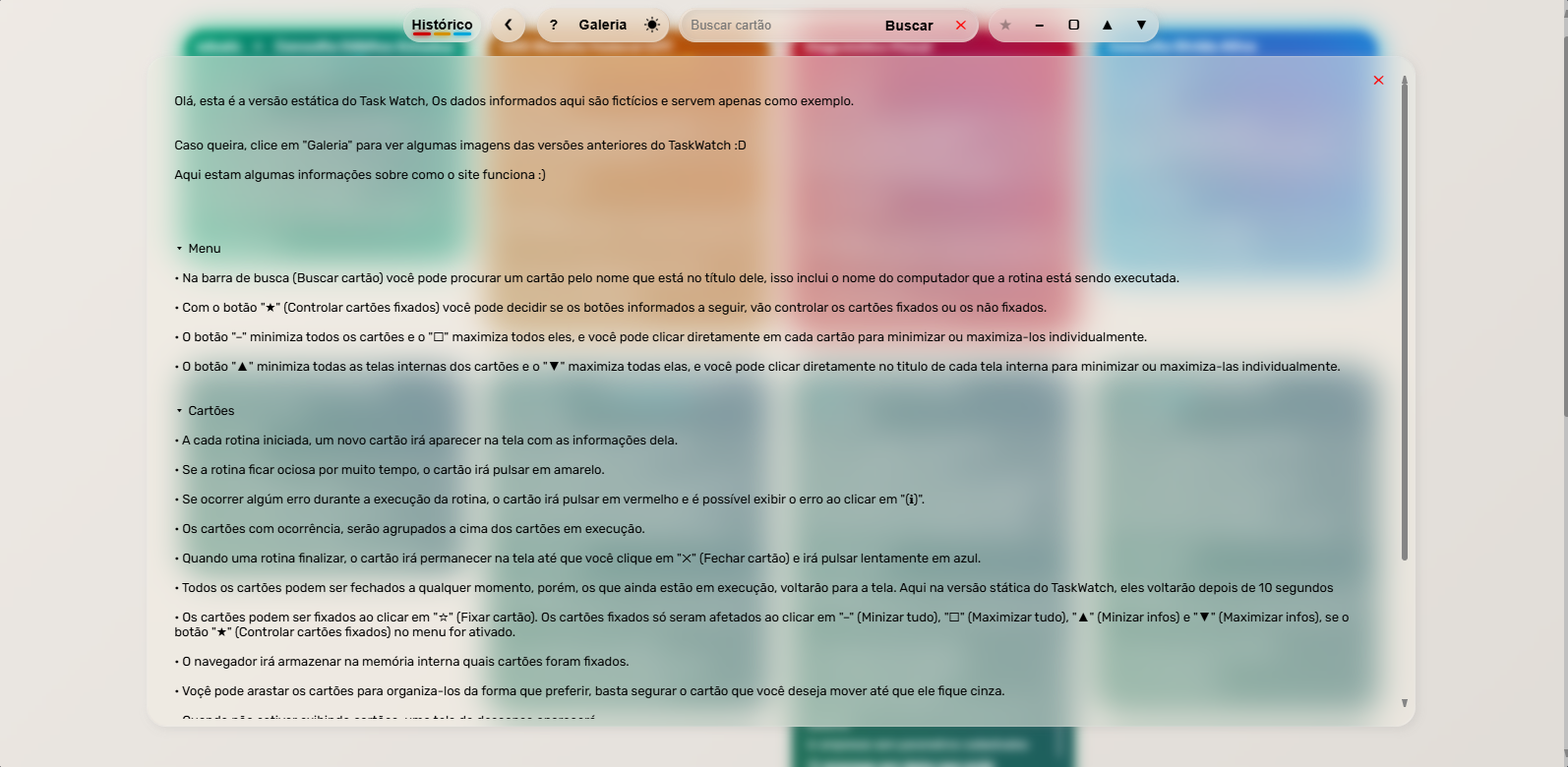
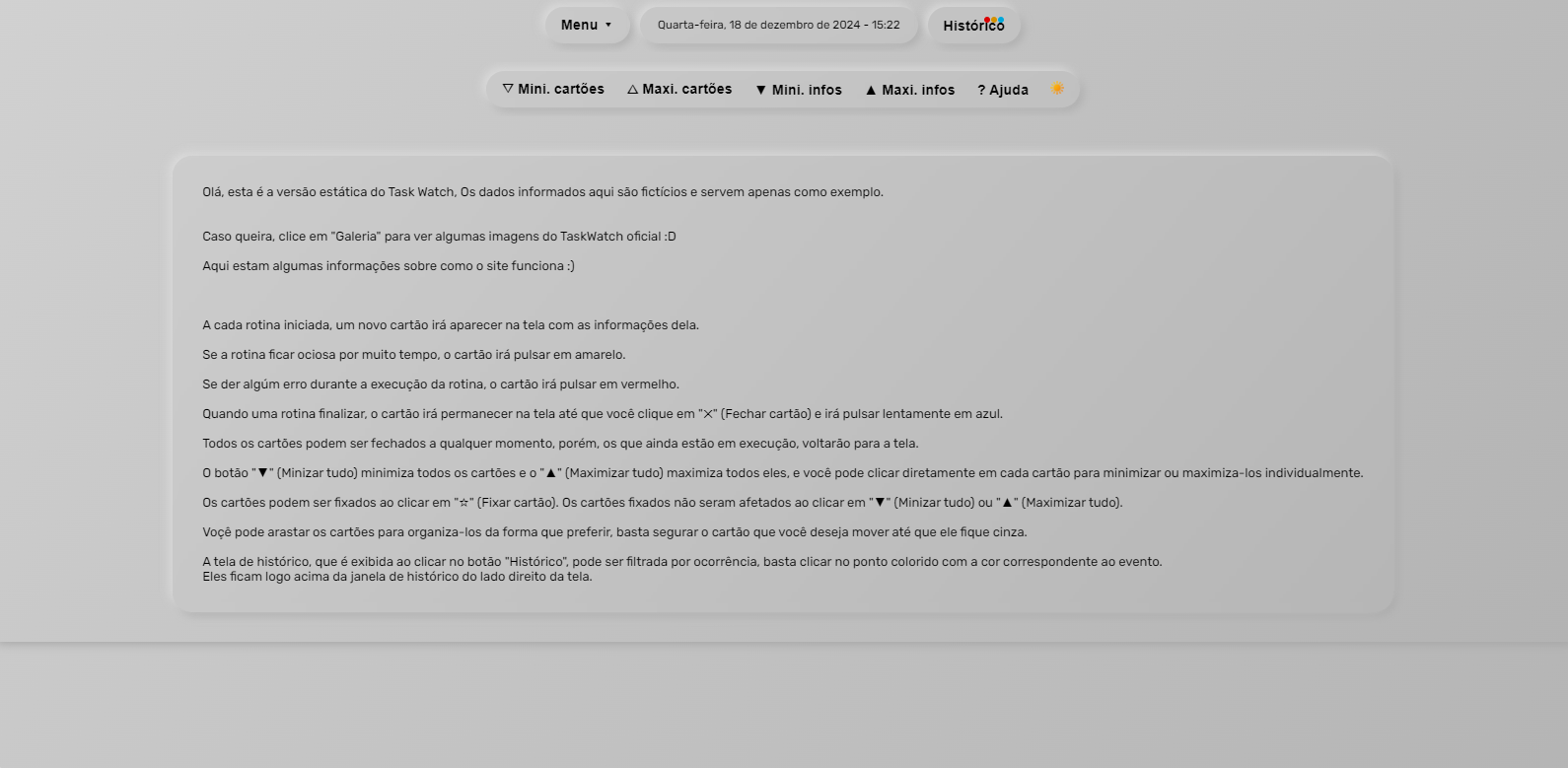
Olá, esta é a versão estática do Task Watch, Os dados informados aqui são fictícios e servem apenas como exemplo.


Caso queira, clice em "Galeria" para ver algumas imagens das versões anteriores do TaskWatch :D

Aqui estam algumas informações sobre como o site funciona :)


Agenda


• A versão estática da agenda ainda não está disponível mas se quiser dar uma espiada, as imagens dela já estão aqui na "Galeria" do site.


Demandas


• Aqui é possível gerências as demandas.


Resumo das rotinas


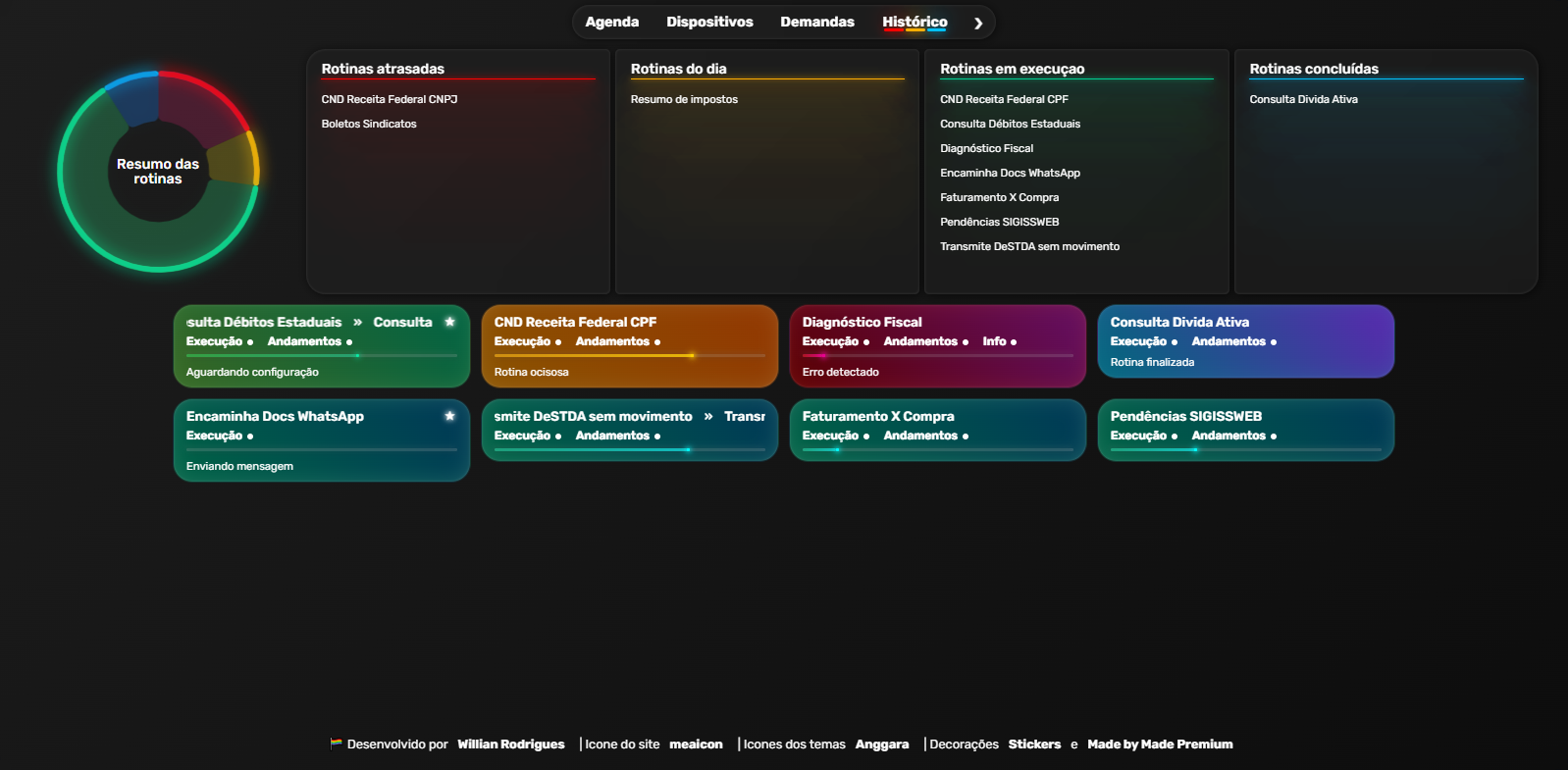
• Logo no topo temos o resumo das rotinas baseado na agenda.

• São 4 listas, uma mostrando as rotinas de dias anteriores, uma para as rotinas do dia, uma para as rotinas em execução e a última para as rotinas do dia que foram concluídas.

• A esquerda atá o gráfico, ao estilo "rosquinha", para representar a slistas.


Cartões


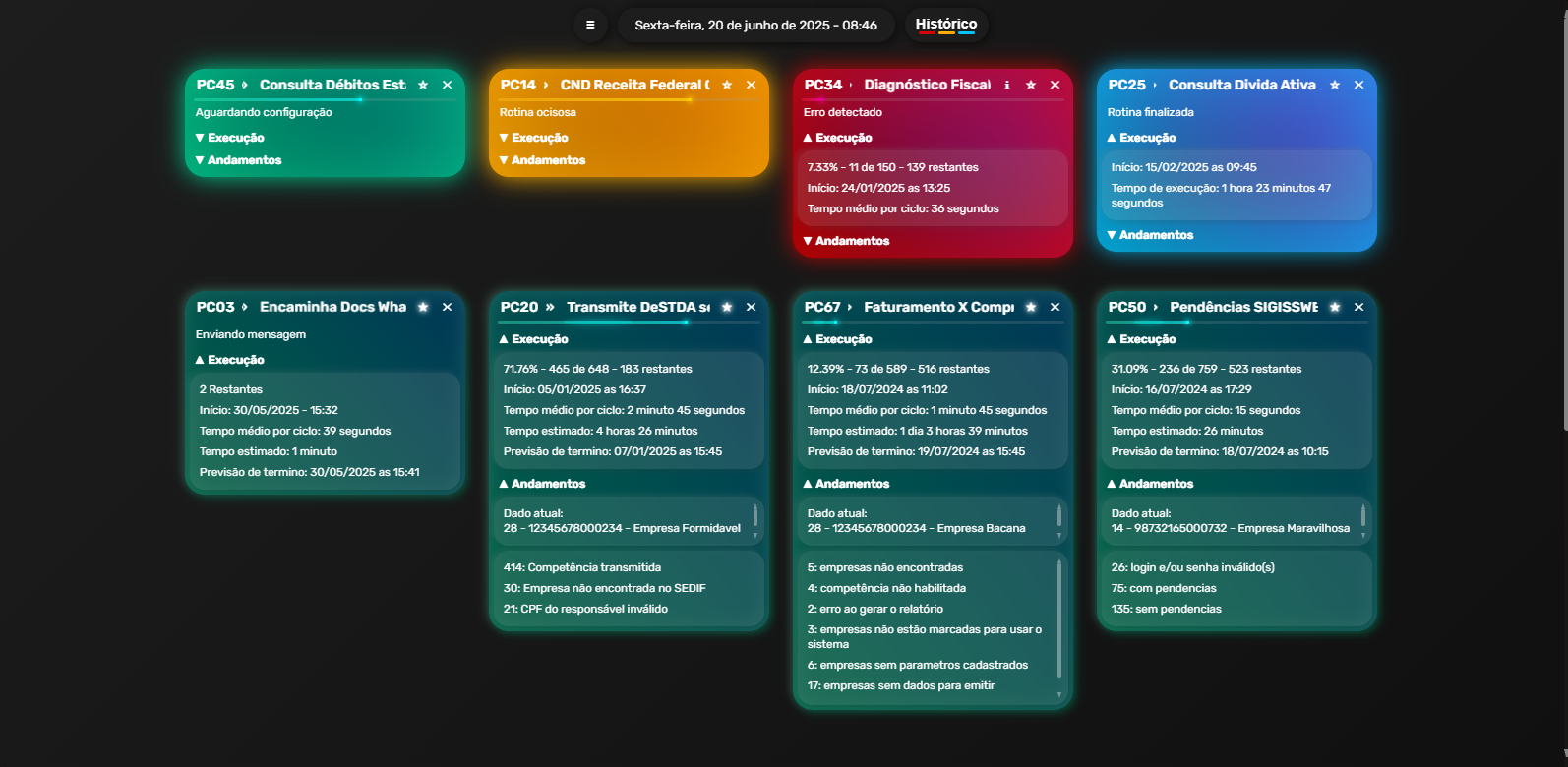
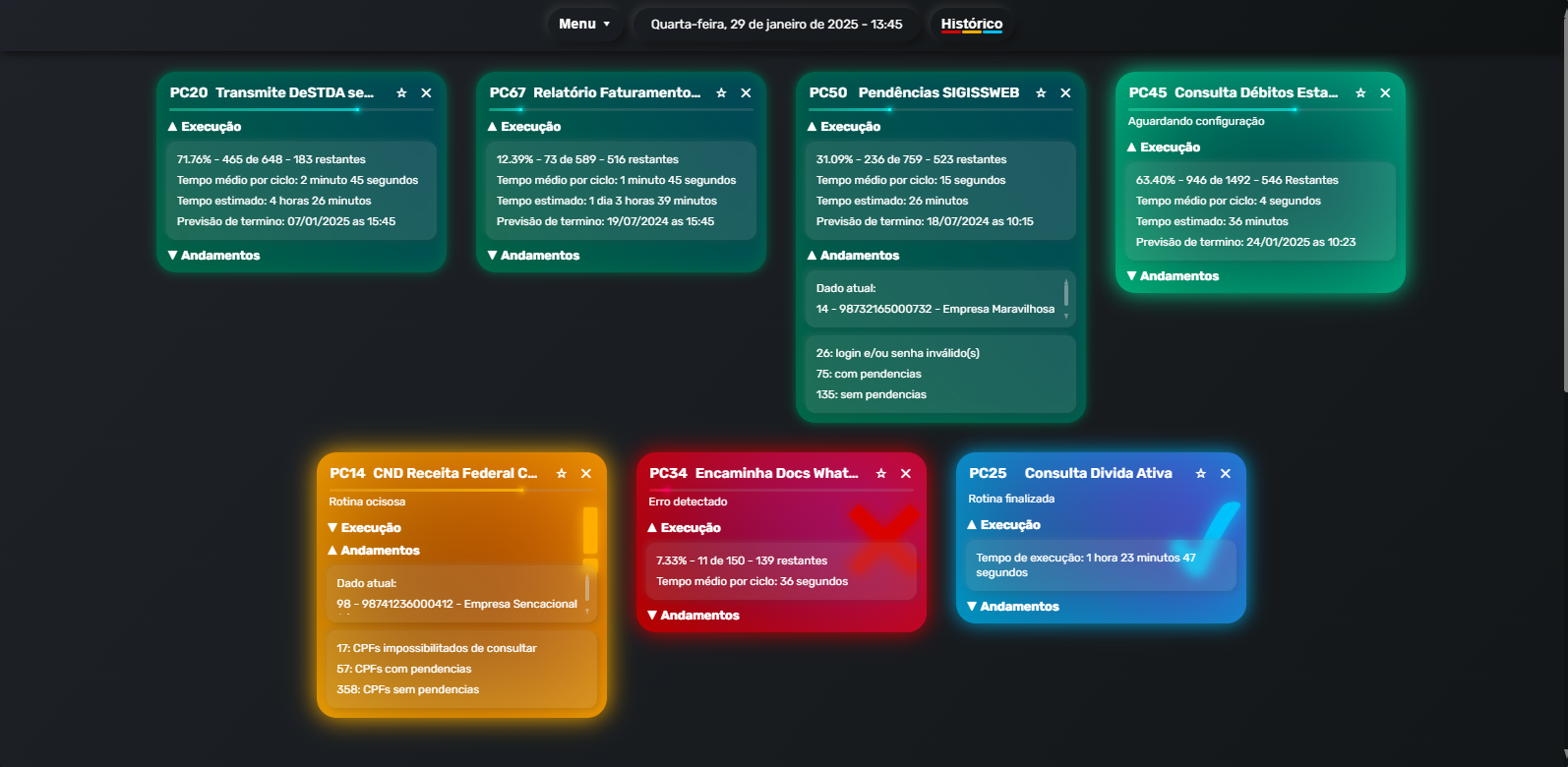
• A cada rotina iniciada, um novo cartão irá aparecer na tela com as informações dela.

• Se a rotina ficar ociosa por muito tempo, o cartão irá pulsar em amarelo.

• Se der algúm erro durante a execução da rotina, o cartão irá pulsar em vermelho.

• Quando uma rotina finalizar, o cartão irá pulsar lentamente em azul.

• Todos os cartões podem ser fechados a qualquer momento clicando em "⨉" (Fechar cartão), porém, os que ainda estão em execução, voltarão para a tela.

• Os cartões podem ser fixados ao clicar em "☆" (Fixar cartão). Mais detalhes abaixo na sessão Menu.

• Existem três telas internas em cada cartão, uma com as informações de progresso e tempo de execução, outra com um resumo dos resultados e a última com as informações de erro da rotina. Para abri-las ou fecha-las, clique nos botões que aparecem no cartão dinâmicamente durante a execução, os botões são "Execução", "Andamentos", que aparecem no corpo do cartão e "Info" que aparece no cabeçalho dele.

• O navegador irá armazenar na memória interna quais cartões foram fixados.

• Cartões com alguma ocorrência, ocioso, erro ou finalisado, ficaram no topo da tela mas voçê pode arastar os cartões para organiza-los da forma que preferir, apenas dentro de cada grupo, grupo das rotinas em execução ou grupo das rotinas com ocorrência, basta segurar o cartão que você deseja mover até que ele fique cinza.

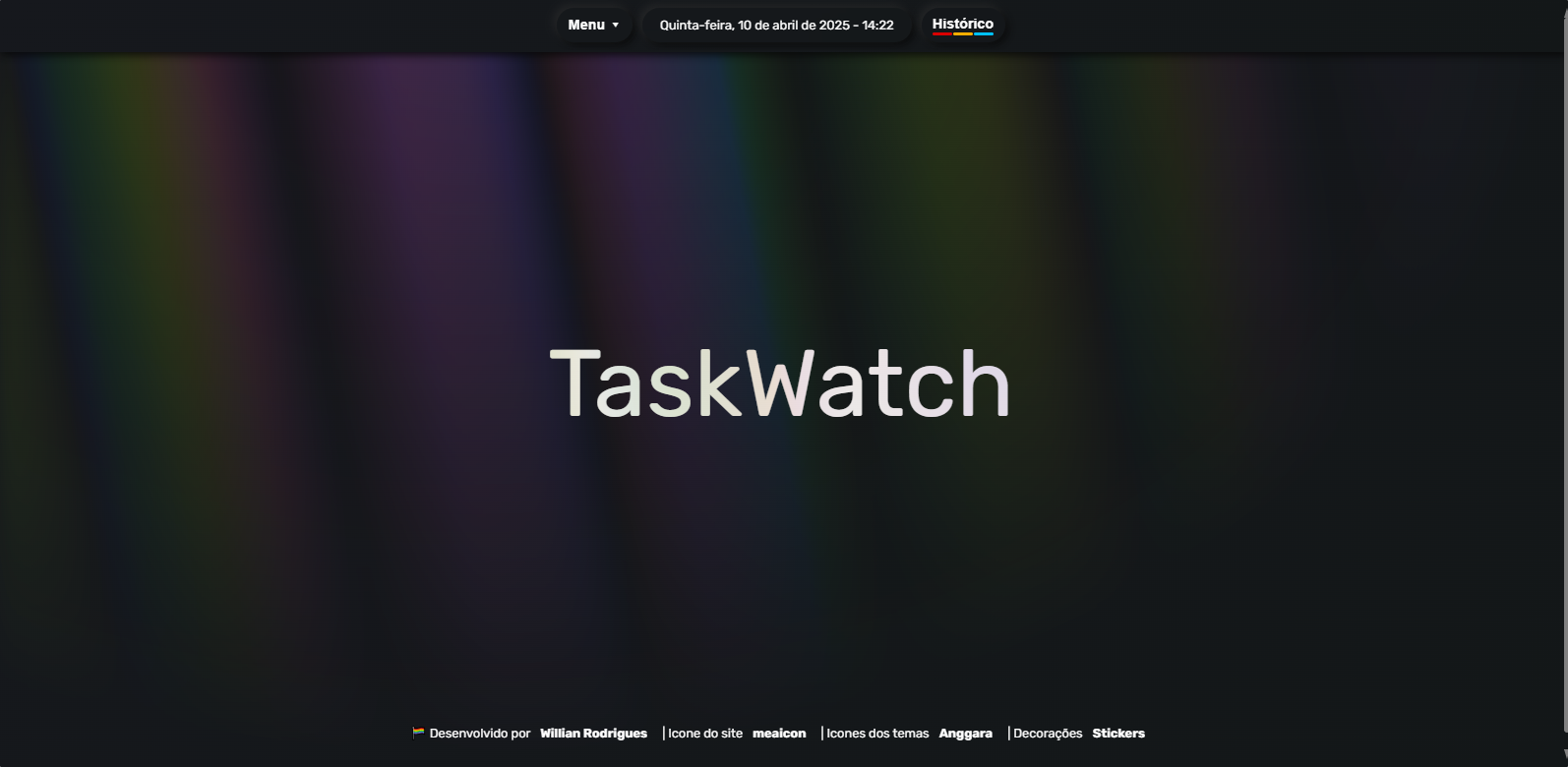
• Quando não estiver exibindo cartões, uma tela de descanso aparecerá.


☰ Menu


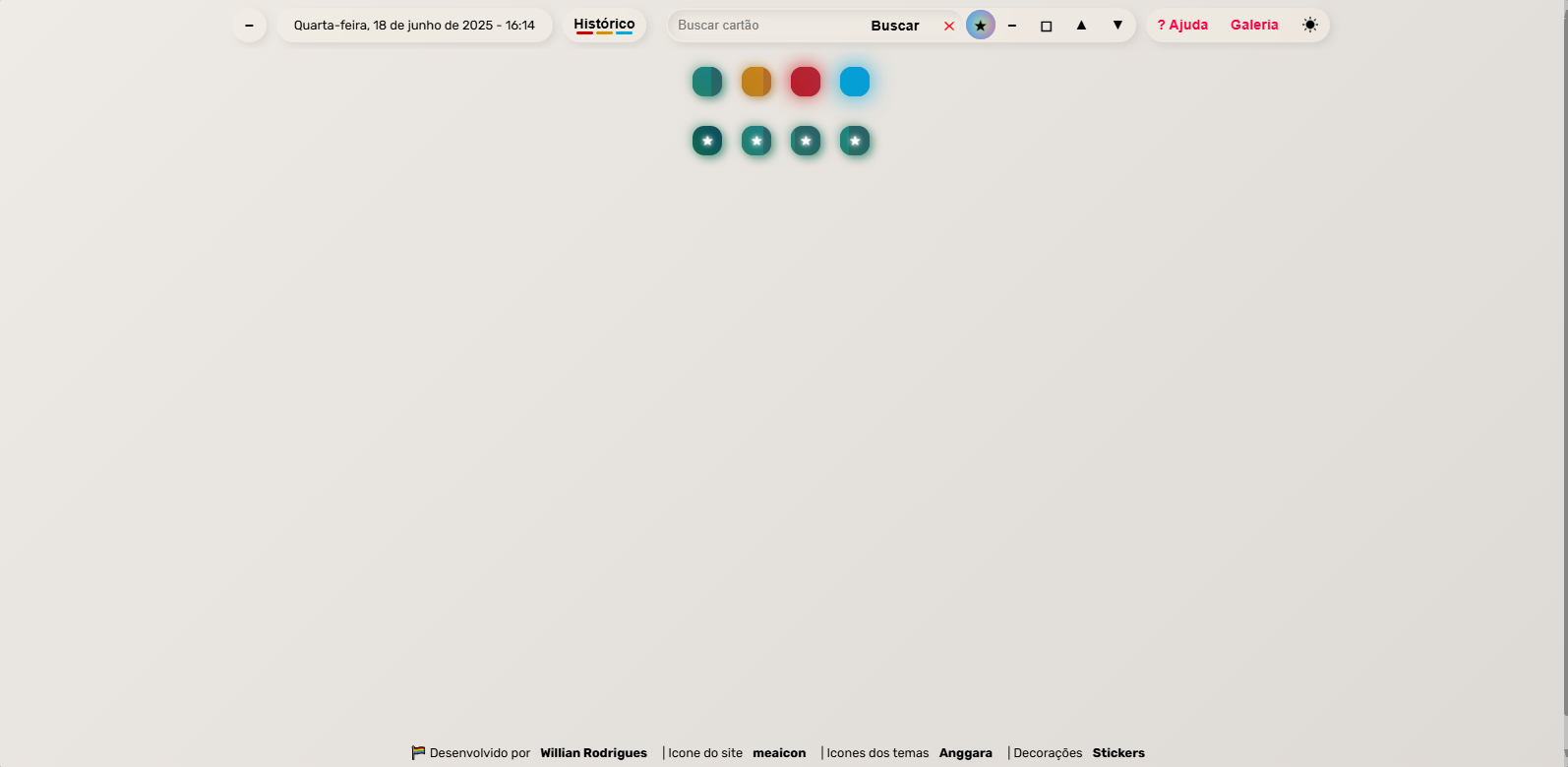
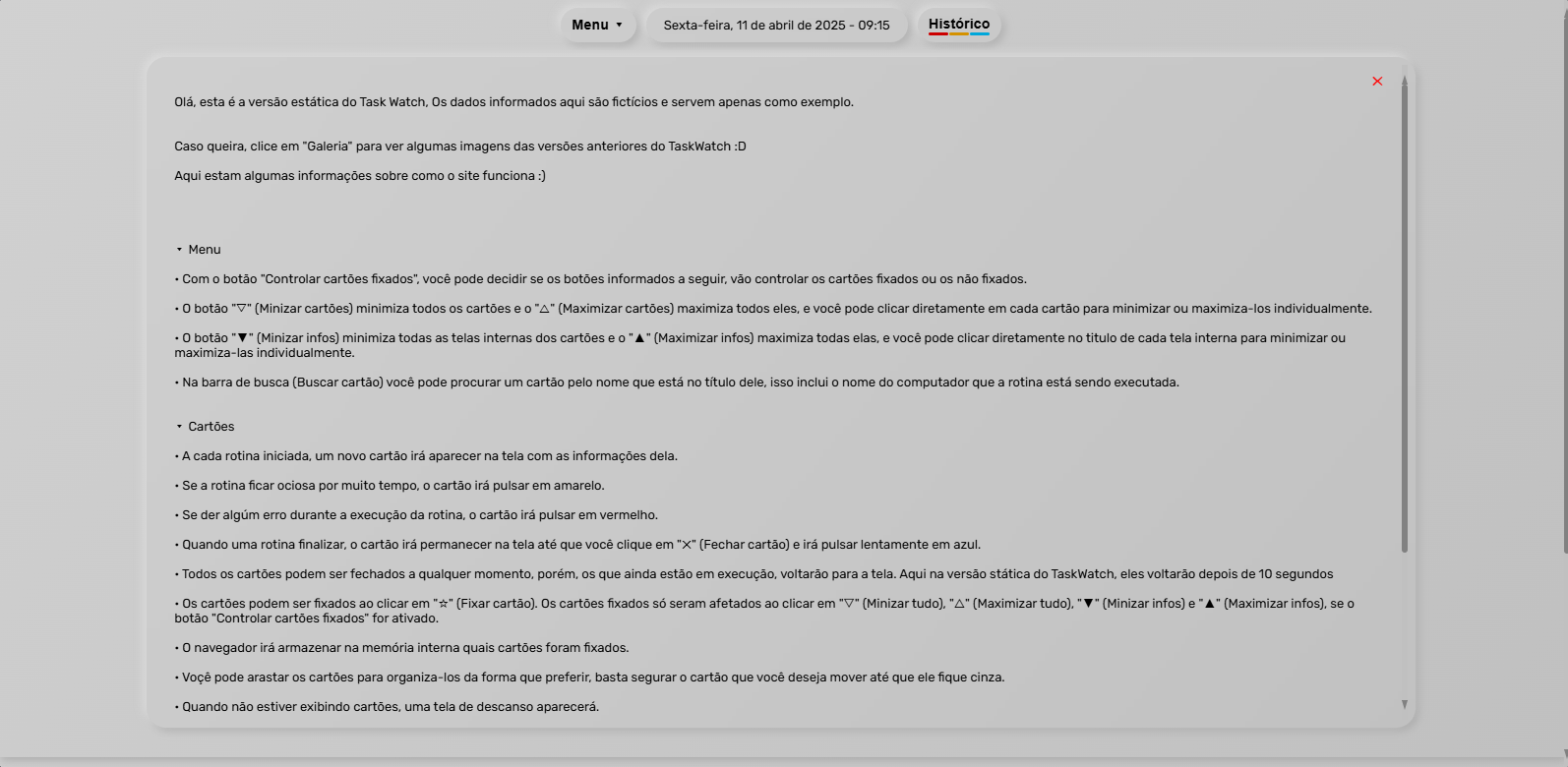
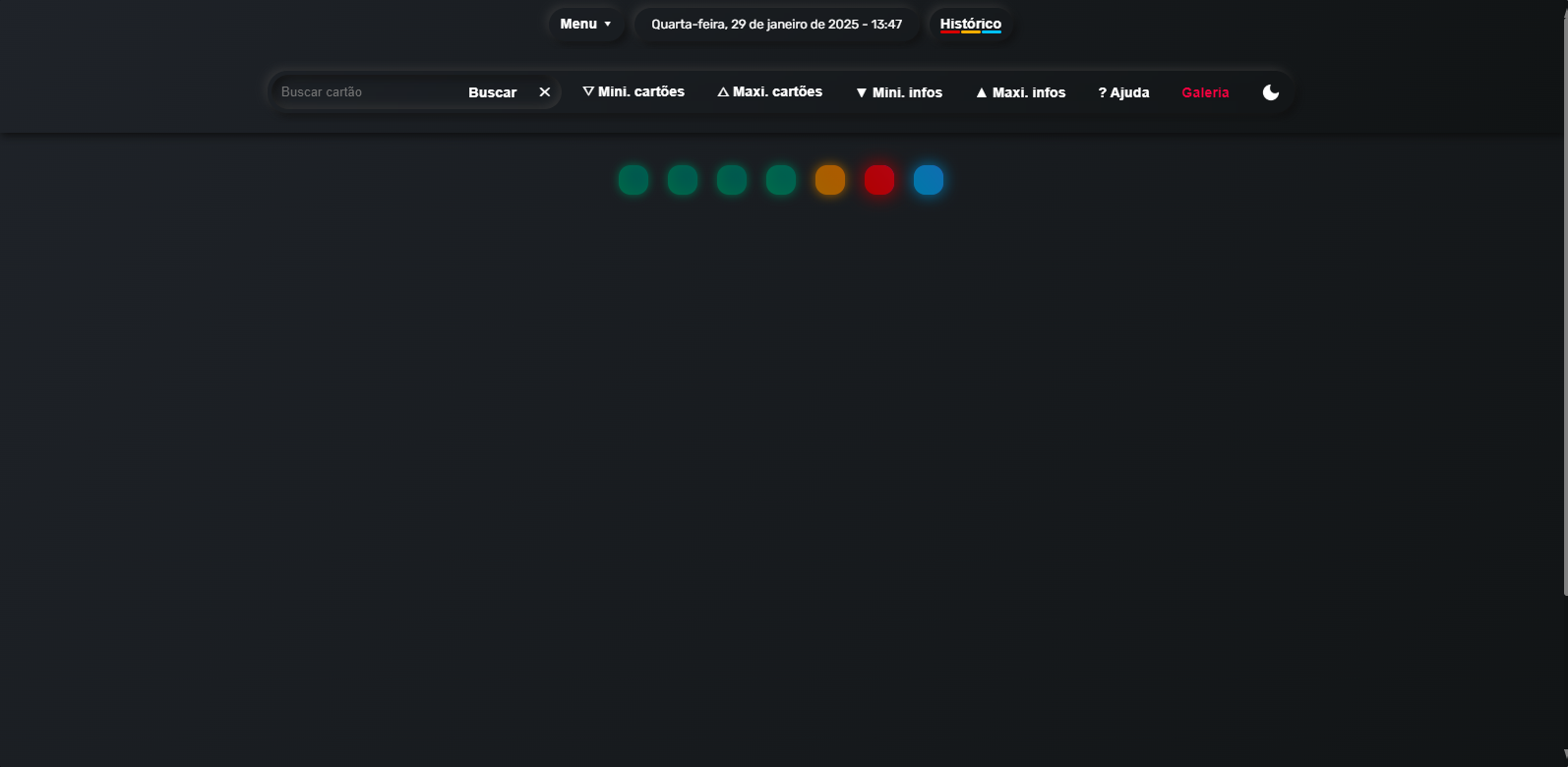
• Na barra de busca (Buscar cartão) você pode procurar um cartão pelo nome que está no título dele, isso inclui o nome do dispositivo que a rotina está sendo executada.

• Com o botão "★" (Controlar cartões fixados) você pode decidir se os botões informados a seguir, vão controlar os cartões fixados ou os não fixados.

• O botão "–" minimiza todos os cartões e o "▢" maximiza todos eles, e você pode clicar diretamente em cada cartão para minimizar ou maximiza-los individualmente.

• O botão "▲" minimiza todas as telas internas dos cartões e o "▼" maximiza todas elas, e você pode clicar diretamente no titulo de cada tela interna para minimizar ou maximiza-las individualmente.


Dispositivos disponíveis


• O botão "Dispositivos" abre a tela de dispositivos disponíveis, nela é possível visualizar quais estão executando alguma rotina.

• Na barra de busca (Busque um dispositivo) você pode verificar se um dispositivo exite na lista.

• O botão "✛" abre uma barra que pode ser usada para adicionar um novo dispositivo e caso ele já exista na lista, será marcado na tela. Ao abrir a barra de adição a barra de pesquisa irá minimizar, para ela voltar apenas clique em "✛" novamente

• Para ordenar a lista, colocando os dispositivos livres no topo, clique em "⇅" (Reordenar a lista). Se quiser voltar para ordém padrão é só clicar novamente no mesmo botão.

• Se quiser fixar a tela, basta clicar em "★" (Fixar tela de dispositivos).

• É possível alterar o status manualmente clicando em "Livre" ou "Ocupado". Porém, se existir algum cartão na tela com alguma rotina no dispositivo alterado, ele retornará para "Ocupado".

• Caso queira, é possível adicionar um comentário abaixo do nome do dispositivo.


Histórico


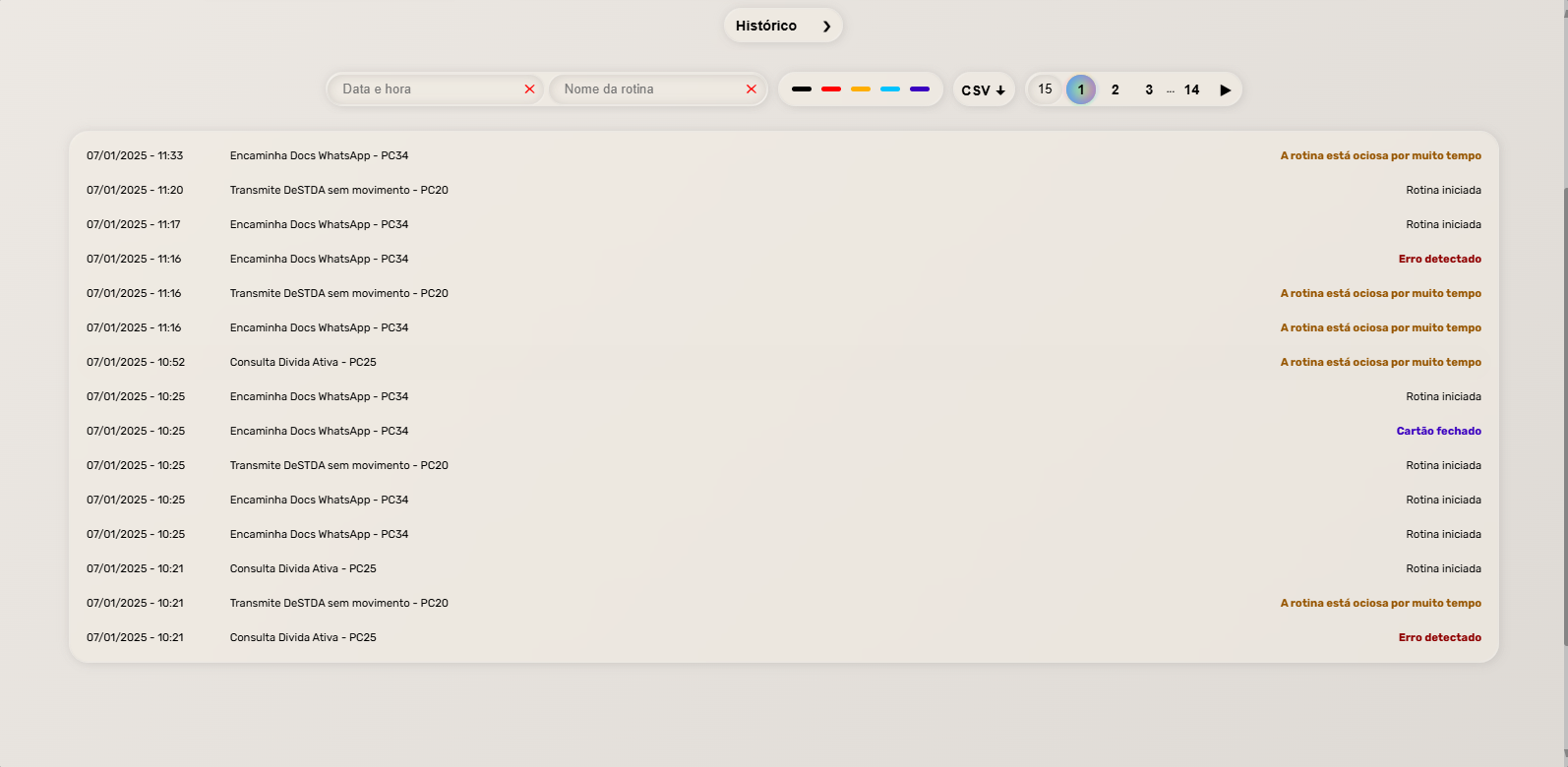
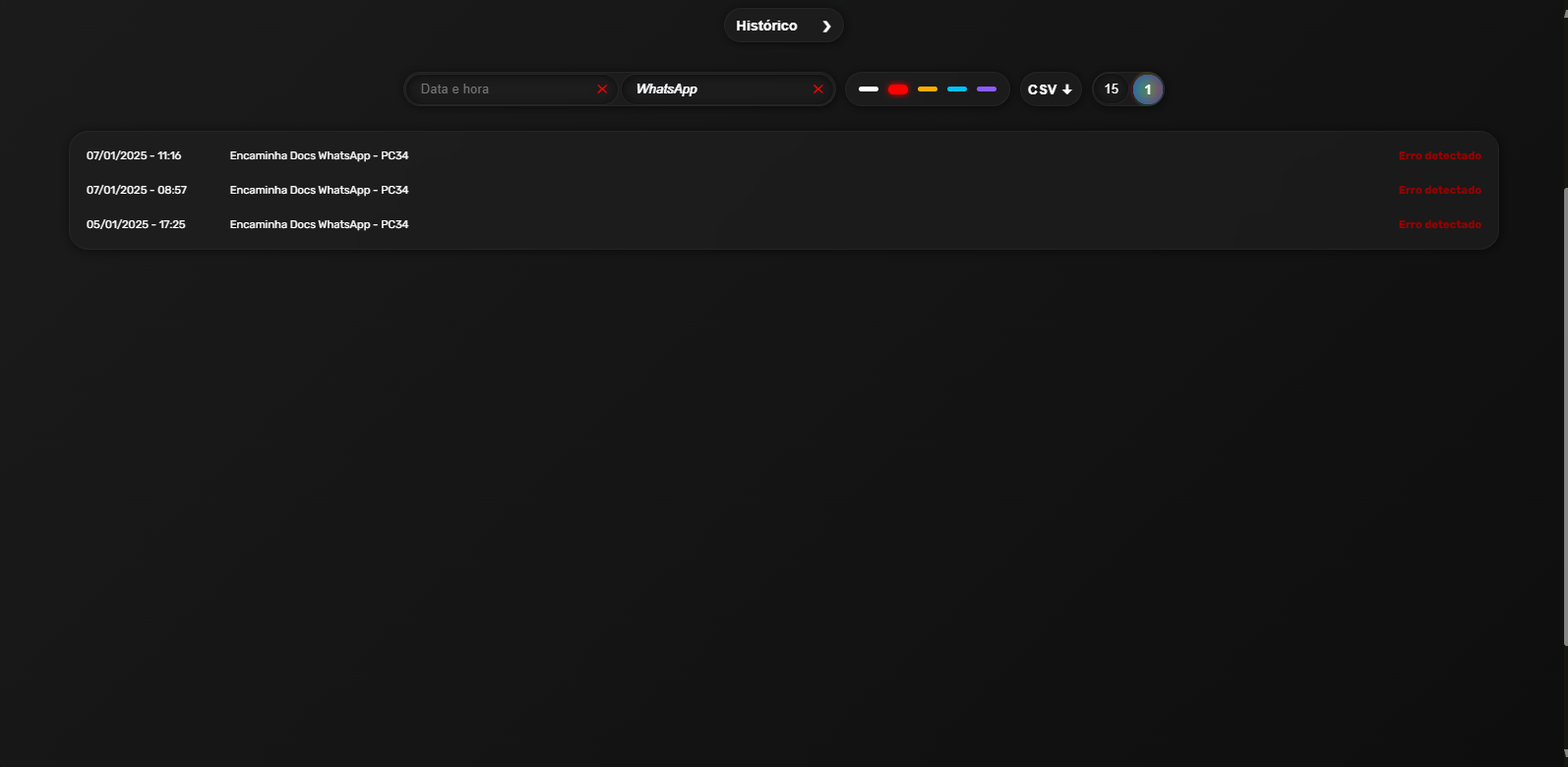
• A tela de histórico, que é exibida ao clicar no botão "Histórico", pode ser filtrada por ocorrência, basta clicar no ponto colorido com a cor correspondente ao evento. Eles ficam logo acima da janela de histórico do lado direito da tela.

• É possível buscar alguma ocorrência por parte da data e hora e também pelo nome da rotina utilizando as barras de pesquisa.

• O campo ao lado dos controles de paginação é onde você pode digitar a quantidade de linhas por página que apareceram na tela de hitórico, o padrão é 15 e o máixmo é 75 (Muitas linhas podem causar lentidão no dispositivo).


Todos os cartões fixados e alterações nas telas de dispositivos e deamndas que você fizer, ficam salvos no local storage do seu navegador, então sinta-se à vontade para explorar os recursos. :)

TaskWatch

Dispositivos
PC01
PC02
PC03
PC04
PC05
PC06
PC07
PC08
PC09
PC10
PC11
PC12

Resumo das rotinas

Rotinas atrasadas

CND Receita Federal CNPJ

Boletos Sindicatos

Rotinas do dia

Resumo de impostos

Rotinas em execuçao

CND Receita Federal CPF

Consulta Débitos Estaduais

Diagnóstico Fiscal

Encaminha Docs WhatsApp

Faturamento X Compra

Pendências SIGISSWEB

Transmite DeSTDA sem movimento

Rotinas concluídas

Consulta Divida Ativa

Decoração

PC01

Consulta Débitos Estaduais    »    Consulta Débitos Estaduais    »    

Aguardando configuração

Decoração

PC12

CND Receita Federal CPF

Rotina ocisosa

Decoração

PC04

Diagnóstico Fiscal

Erro detectado

Decoração

PC10

Consulta Divida Ativa

Rotina finalizada

Decoração

PC03

Encaminha Docs WhatsApp

Enviando mensagem

Decoração

PC06

Transmite DeSTDA sem movimento    »    Transmite DeSTDA sem movimento    »    

Decoração

PC09

Faturamento X Compra

Decoração

PC08

Pendências SIGISSWEB